2024. 3. 1. 12:32ㆍ해외구매대행 A to Z
오늘은 11번가 입점을 같이 해보도록 하겠습니다.
11번가 입점 전
다른 마켓들과 다르게 필요한 서류가 있어요!
바로 '본인사실확인서' 또는 '인감증명서' 입니다.
인감증명서를 발급하신 이력이 있다면, 근처 아무 주민센터로 가서 '본인사실확인서'를 발급하면 되는데요
만약 인감증명서를 등록 및 발급하신 이력이 없다면
본인 등본상 주소지에 해당되는 관할 주민센터로 직접 방문하여
최초 1회 인감증명서를 등록 및 발급해야만 합니다.
최초 인감증명서 등록 시에는
인감도장이 필요해요!
신분증과 인감도장을 챙기셔서
관할주민센터로 방문하여 발급해주시기 바랍니다.
잘 모르시겠다면 검색하셔서 해당 서류를 발급하여 주세요
해당 2가지 서류는 인터넷 발급이되지 않고
직접 방문을 통해서만 발급이 가능해요
해당 서류가 없다면, 11번가 마켓 최종 승인이 되지 않아요ㅠㅠ!
(물론 승인 전까지 가입절차를 진행할 순 있습니다!)
그럼 준비되신 분들을 위해 마켓 가입을 진행해볼게요!
https://soffice.11st.co.kr/view/intro
11번가 셀러오피스
언제 어디서나 편리한 쇼핑하세요!
soffice.11st.co.kr
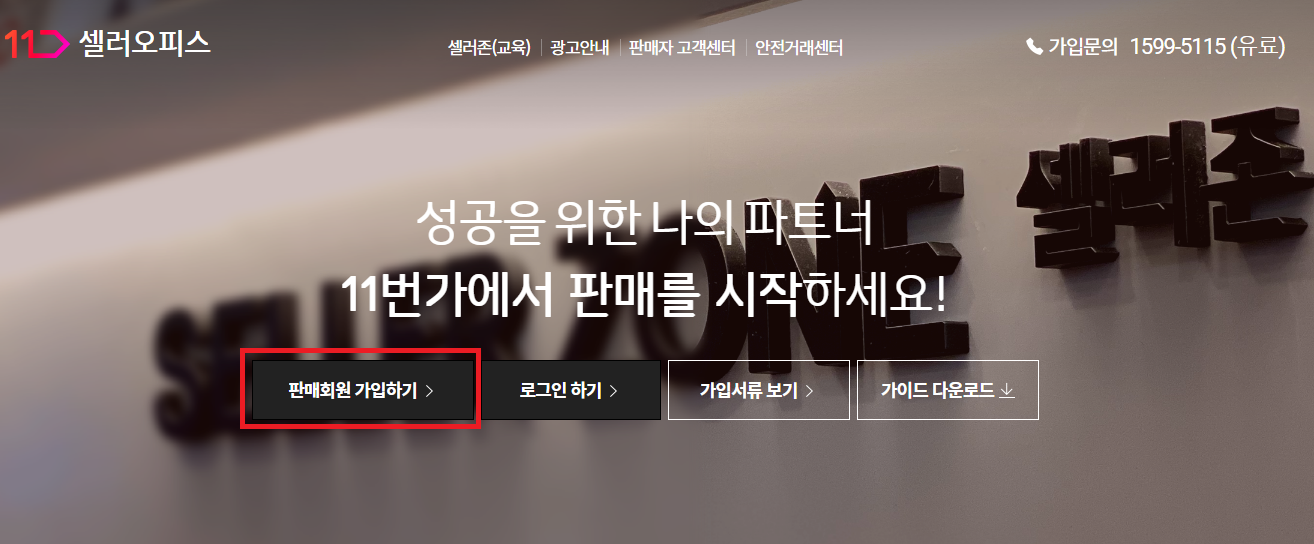
사이트 접속 후 "판매회원 가입하기"를 눌러주세요
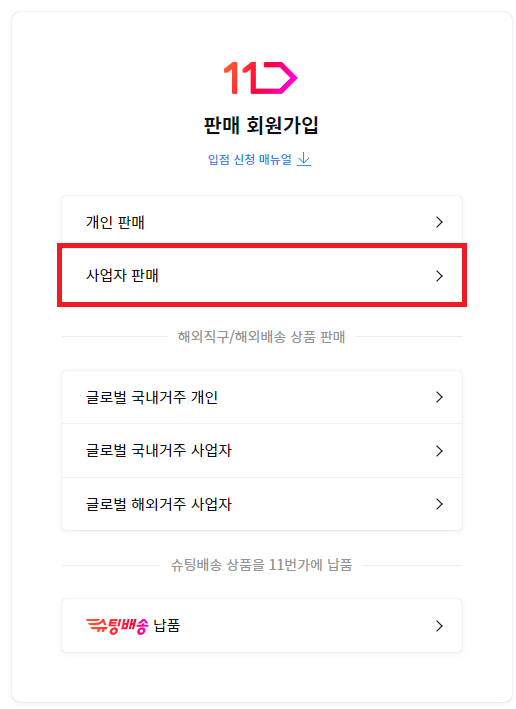
"사업자 판매회원" 를 클릭해주세요
상품 노출 차이로 국내카테고리 등록을 위함인데,
마켓으로부터 제지,경고 등의 이슈가 있을 수 있습니다.
경고 받고 나서 1차는 정지 없이 글로벌 전환이 가능하니,
별도 제제 전까지는 판매경험을 쌓는 것을 추천드려요
혹시 불편하실 것 분들은 '글로벌 국내거주 사업자' 로
가입을 진행하여 주시면 됩니다!

전체 약관에 동의 진행하여 주시고
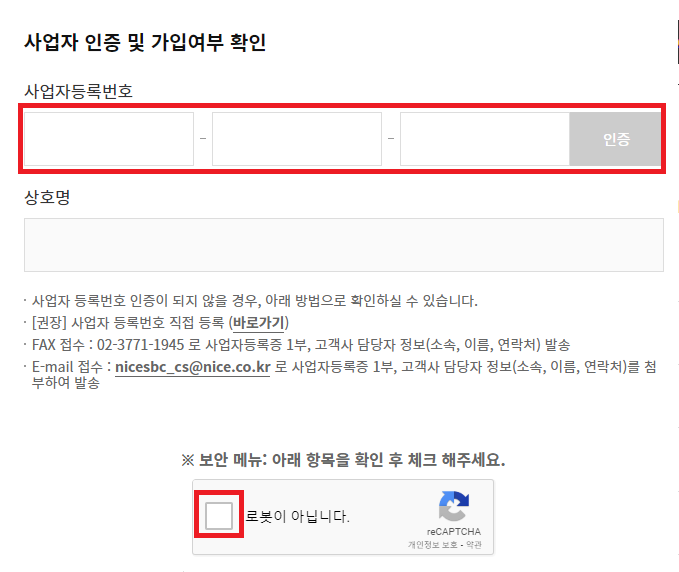
로봇 아님 인증과 사업자 번호를 입력하여 주세요
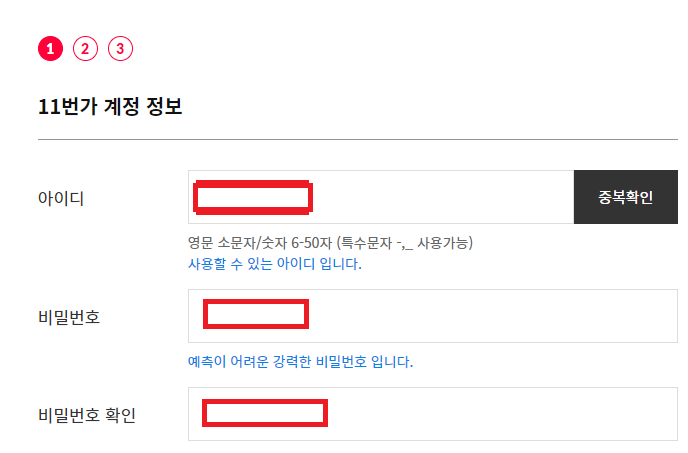
아이디와 비밀번호 입력해주세요

업종은 아래와 같이 따라 입력하여 주세요
업태는 도매 및 소매업으로 입력해주시면 됩니다.
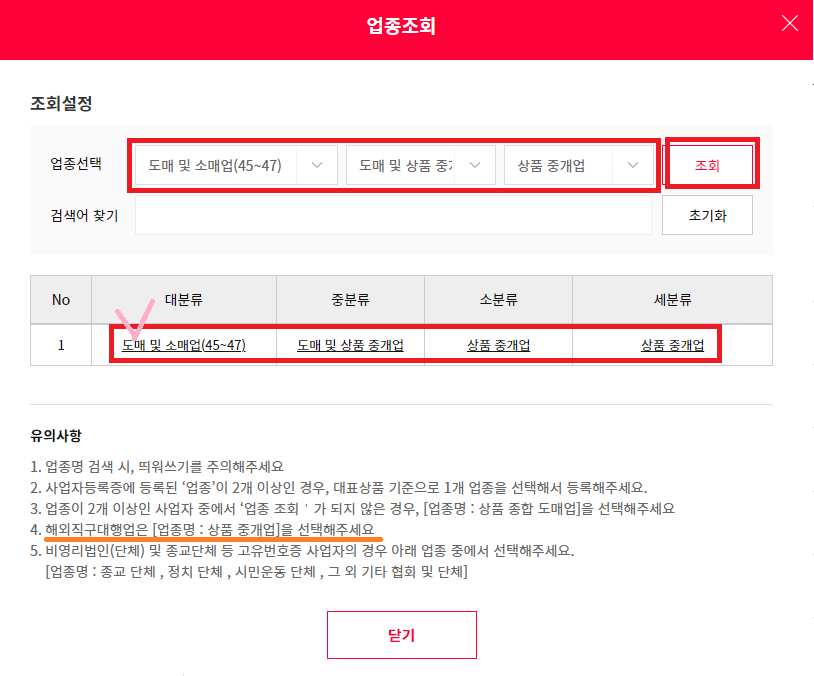
위와 같이 해외직구대행업에 대해 표기된 대로 선택하여 주세요
나머지 정보들을 입력해주세요
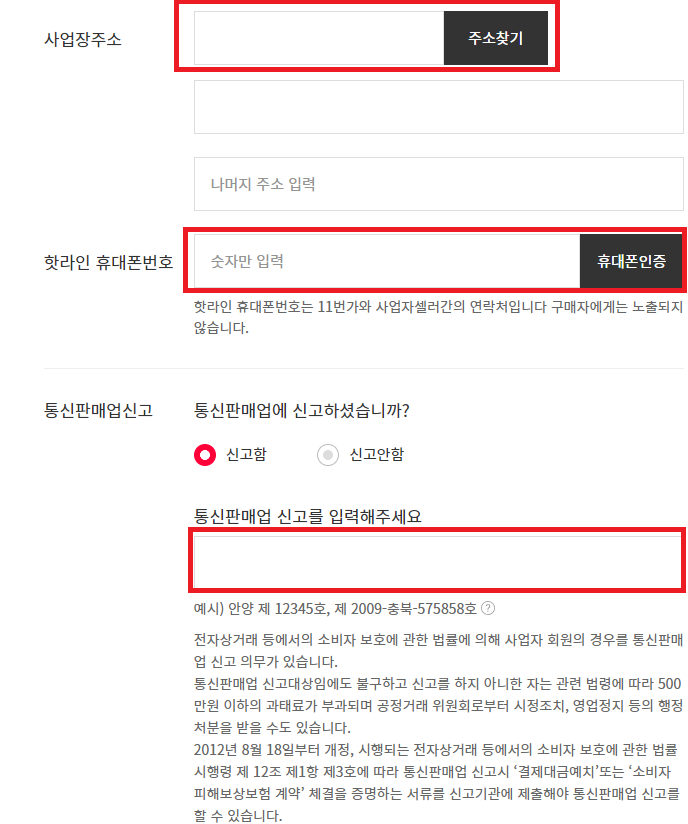
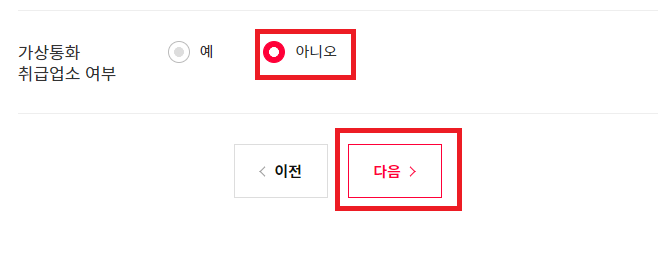
다음을 클릭하여 다음 단계를 진행해주세요
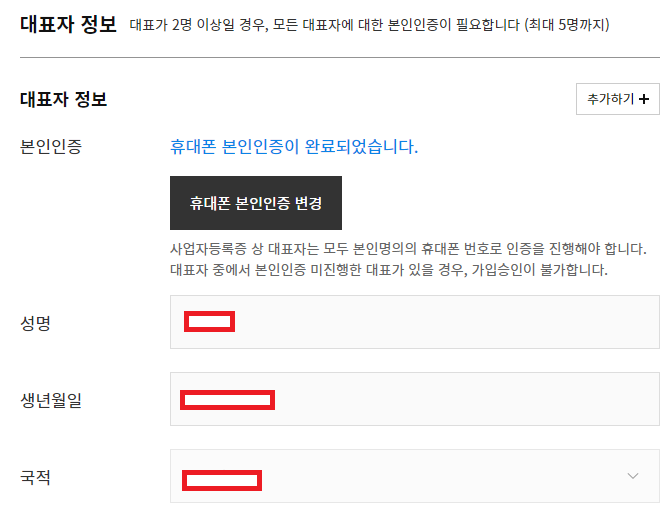
휴대폰 인증해주세요
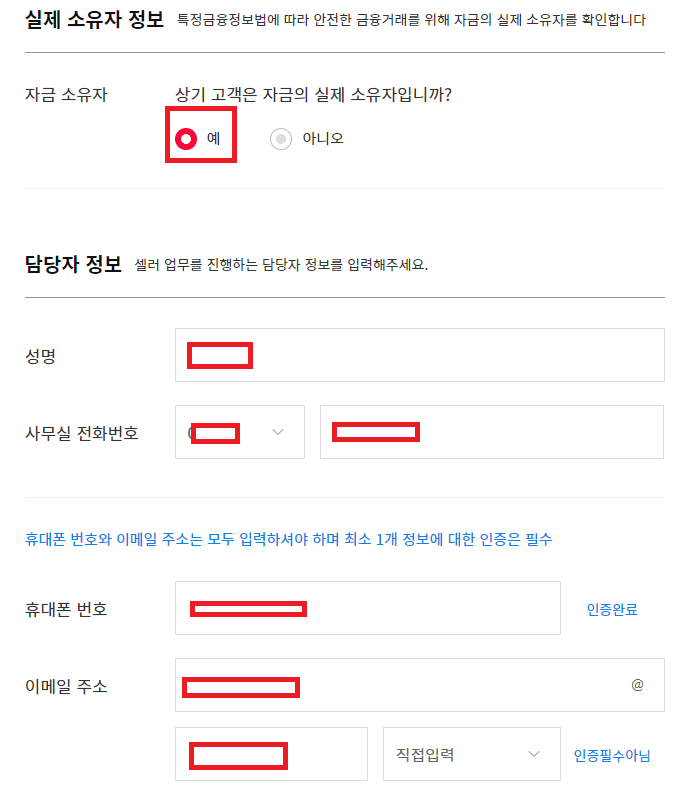
담당자정보도 대표정보와 동일하게 입력해주시면 되겠습니다.
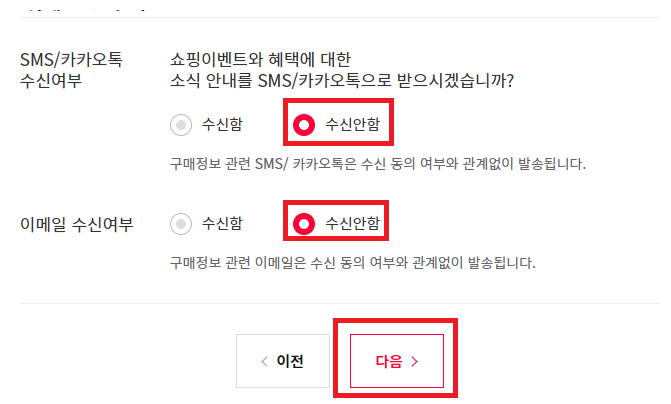
광고 안내는 받지 않는 것으로 하고 다음 눌러주세요
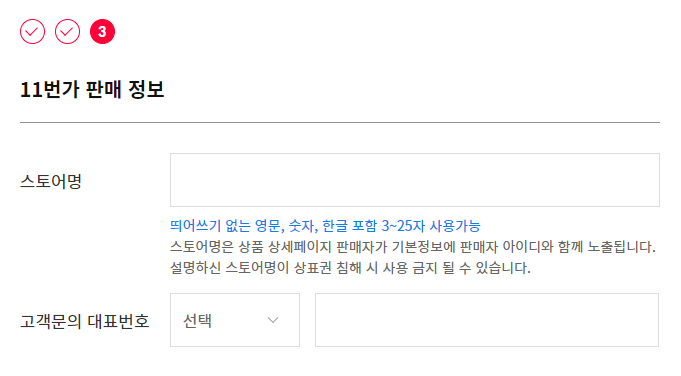
스토어명과 고객문의 대표번호를 설정해주세요
따로 업무폰이나, 인터넷번호가 없으시면 향후 수정 가능하니
대표자 번호로 입력해주시면 됩니다!
향후엔 원활한 업무관리를 위해
인터넷번호나 따로 업무폰을 구비해주세요 :-)
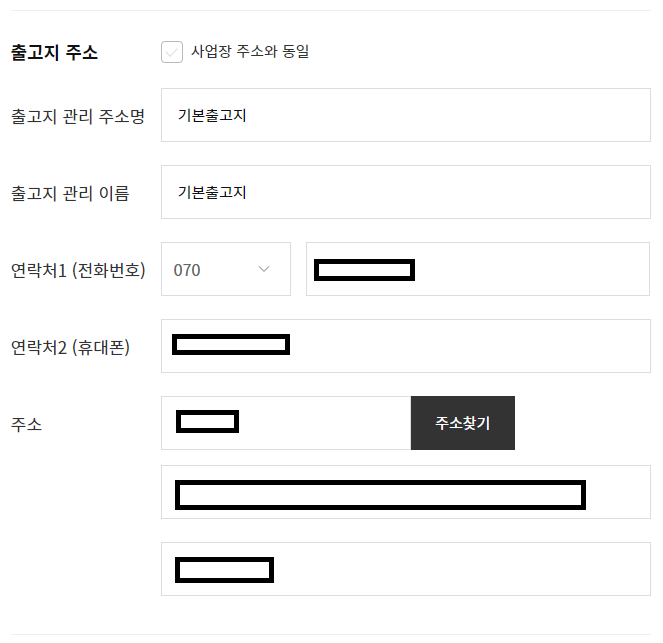
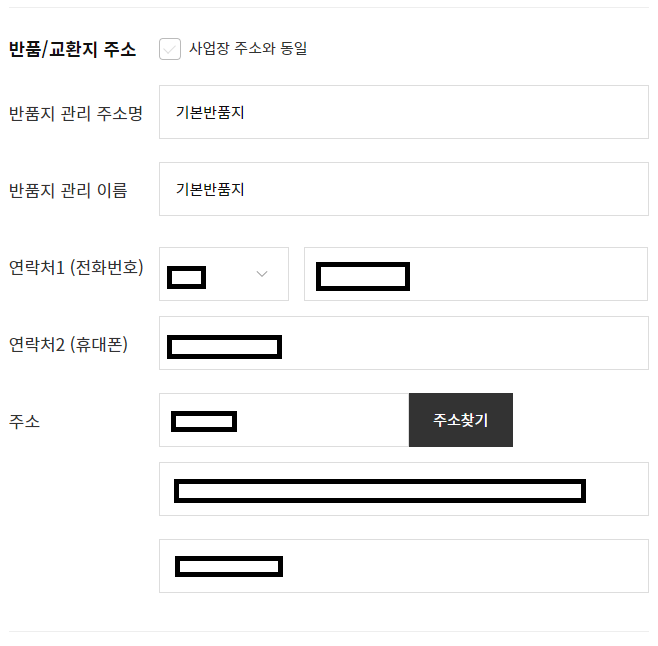
다음은 출고지주소와 반품지주소를 입력해주세요
사업장주소지를 쓰셔도 되고 현재 거주중인 주소로 해주셔도 됩니다.
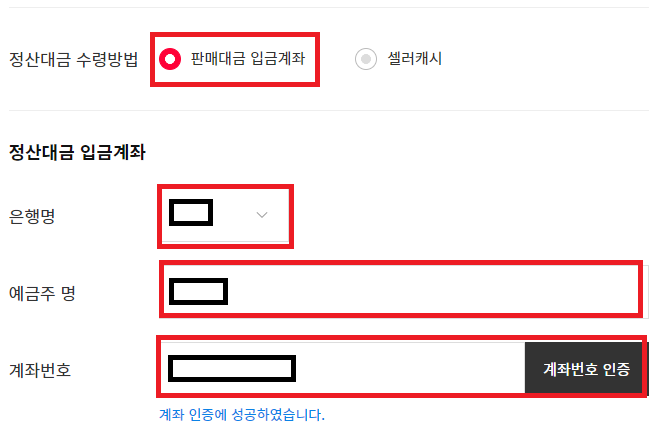
판매대금 정산 계좌를 입력해주세요
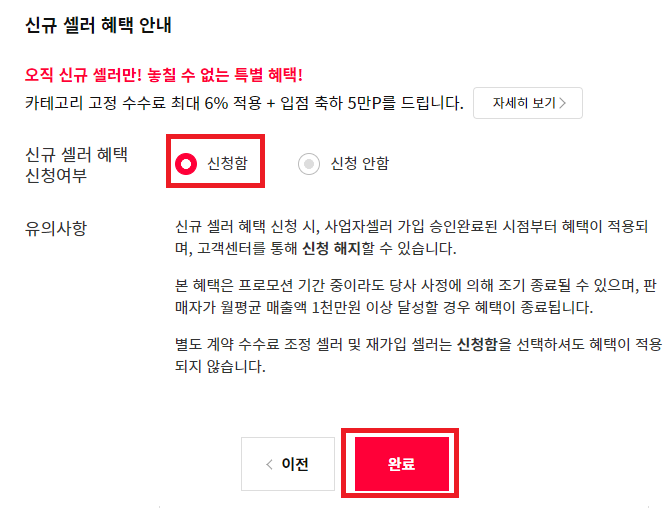
신규 셀러 혜택은 안할 이유가 없겠죠?
수수료절감과 광고비를 사용할 수 있는 포인트까지 주니까요
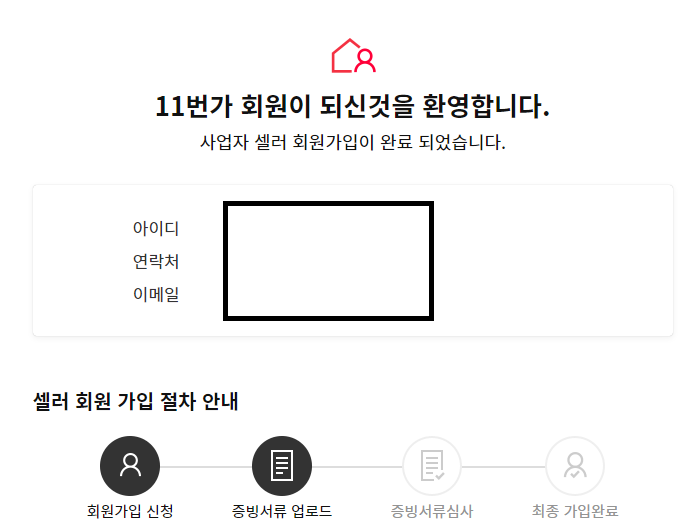
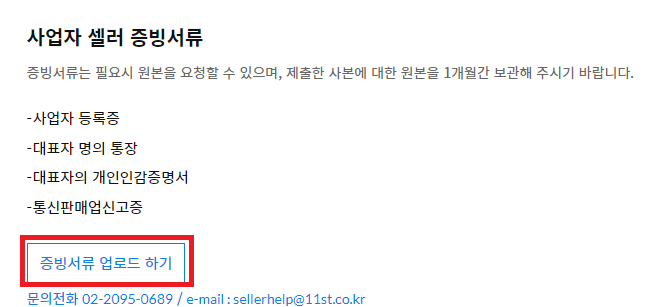
아래 스크롤을 내리면
'증빙서류 업로드 하기' 를 누를 수 있는데요
누르면 팝업창이 뜨게됩니다.
각각의 서류들을 업로드 해주세요
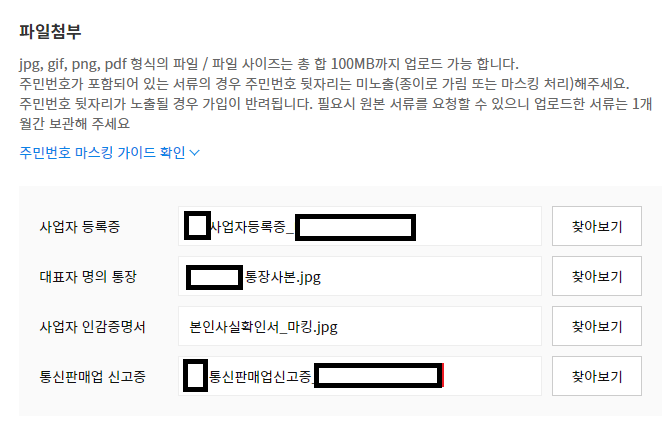
이렇게 심사 이후 승인절차가 이루어지길 기다리면 되겠습니다.
고생하셨습니다 :)
'해외구매대행 A to Z' 카테고리의 다른 글
| #11 오픈마켓 설정 ②11번가 (0) | 2024.03.30 |
|---|---|
| #10 오픈마켓 설정 ①쿠팡 [업데이트 예정] (0) | 2024.03.30 |
| #08. 오픈마켓 입점 ② 옥션,G마켓 ESM (0) | 2024.02.22 |
| #07. 오픈마켓 입점 ① 쿠팡 (0) | 2024.02.22 |
| #06 통신판매업 신고 ③ 위택스 납부 및 증명서 발급 (0) | 2024.02.19 |