2024. 2. 14. 15:38ㆍ해외구매대행 A to Z
이제 본격적으로 통신판매업 신고를 해보도록 하겠습니다.
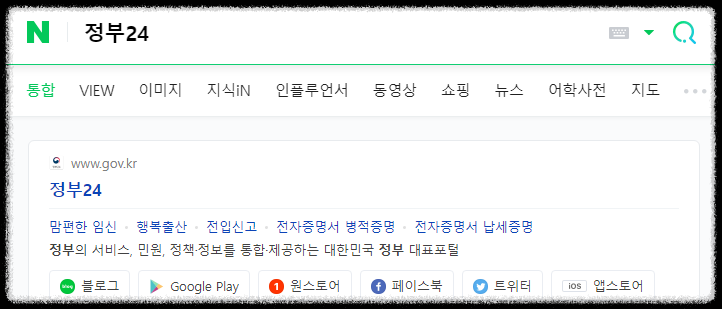
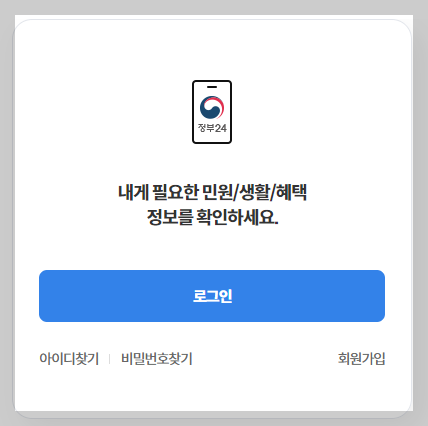
먼저, 로그인을 진행하여 주세요
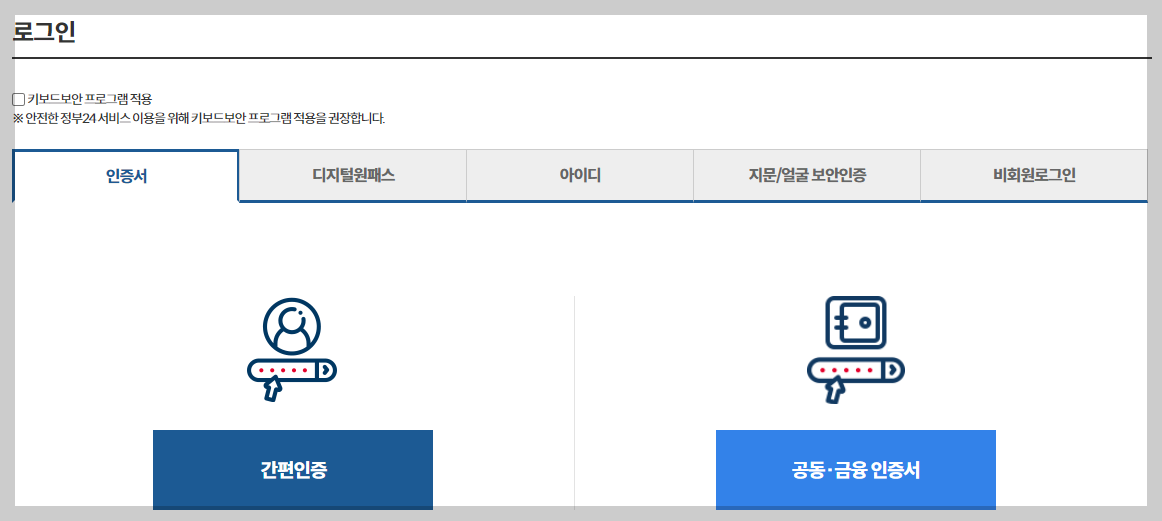
각 인증수단에 맞춰서 로그인 해주시면 되겠습니다.
저는 카카오톡 간편인증을 통해 로그인해주었어요!
회원가입이 필요하면 진행하거나 비회원으로도 진행가능합니다.
안내에 따라 진행하여 주세요!
로그인 후, 메인홈페이지에서 검색창에 "통신판매어 신고"를 검색하시면
서비스 바로가기에 나오는 '통신판매업신고-시군구'를 선택하여 신고화면으로 바로 접속할 수 있습니다.
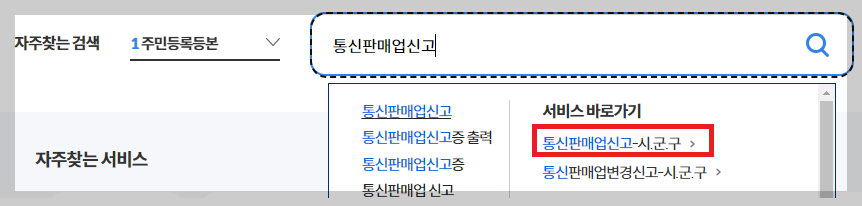
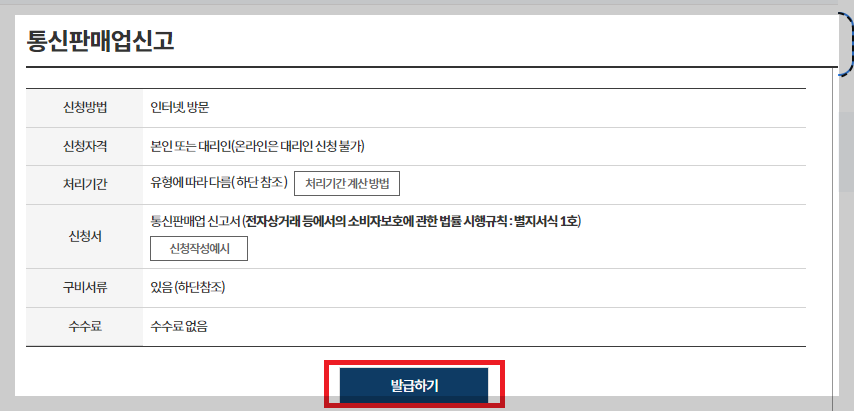
발급버튼을 누르면 아래와 같이 신고 화면으로 넘어갑니다.
먼저 아래 알려드립니다와에 내용을 읽었을 때 염두해둬야 할 부분에 표기 해두었습니다.
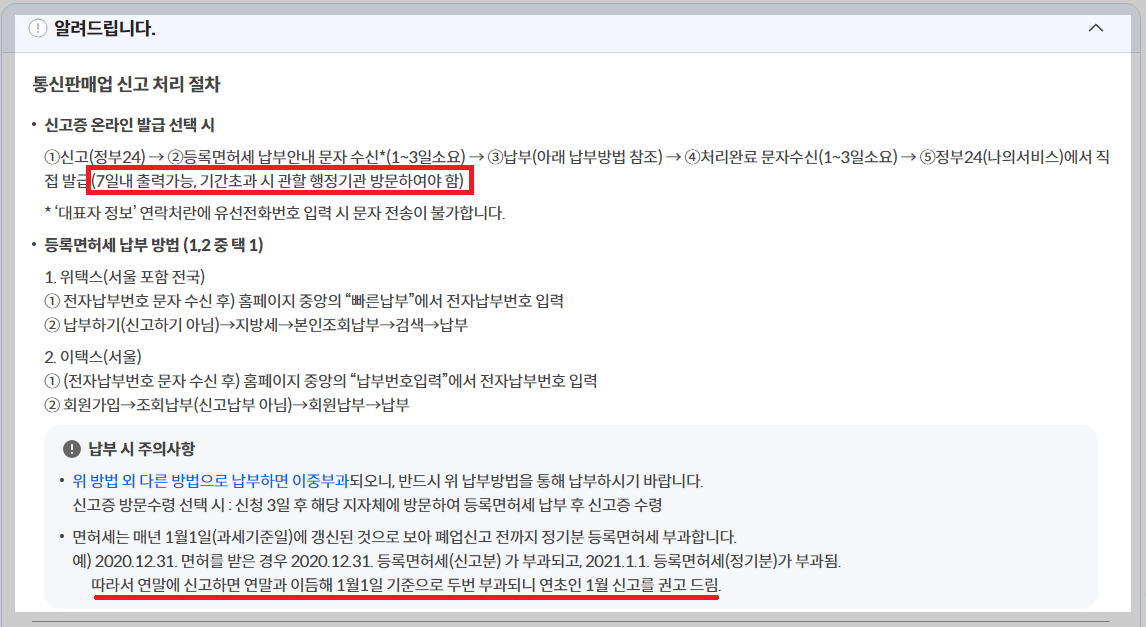
먼저 신청이 완료된 이후에는 7일이내 저장이나 출력해야합니다. 안그러면 직접 행정기관에 방문해야해요!
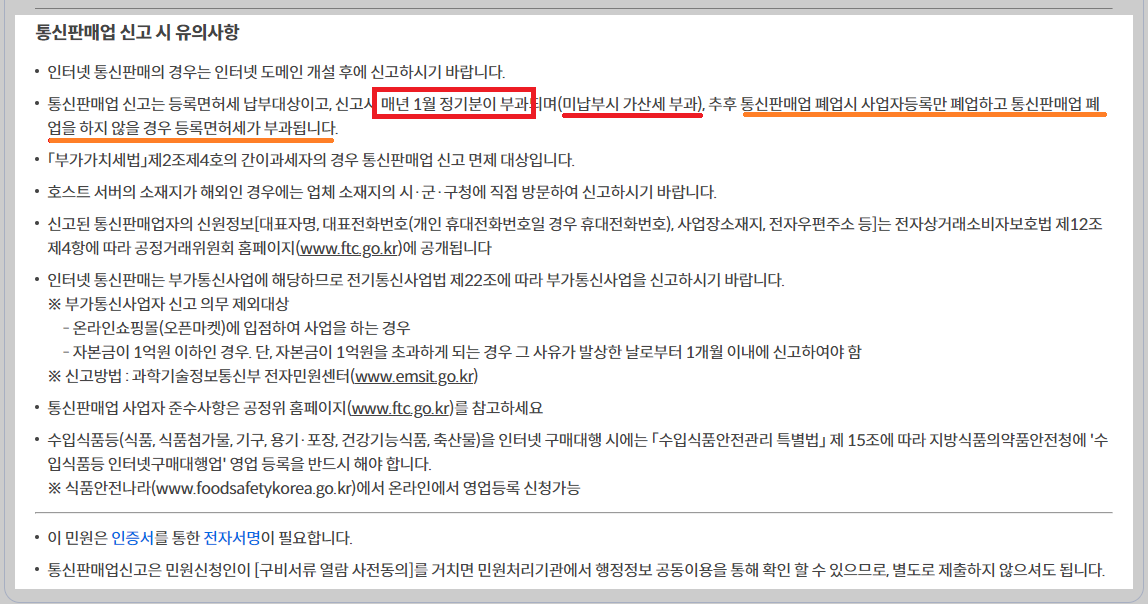
등록세는 신고할때, 그리고 매년 1월 납부해야합니다.
연말에 신고하는 경우, 이듬해 1월 또 한번 납부해야 하는 점 유의해야해요!
연말에 신고할 경우 이듬해 1월로 미루어 등록하는 것도 방법이겠습니다.
물론 바로 시작하는게 더 좋겠다 하시는 분은
내고 진행하면 됩니다 :)
아래 내리시면 업체정보 입력란이 있습니다.
사업자등록증에 있는 정보와 동일하게 입력해주세요!
내용이 상이하면 반려될 수 있습니다.
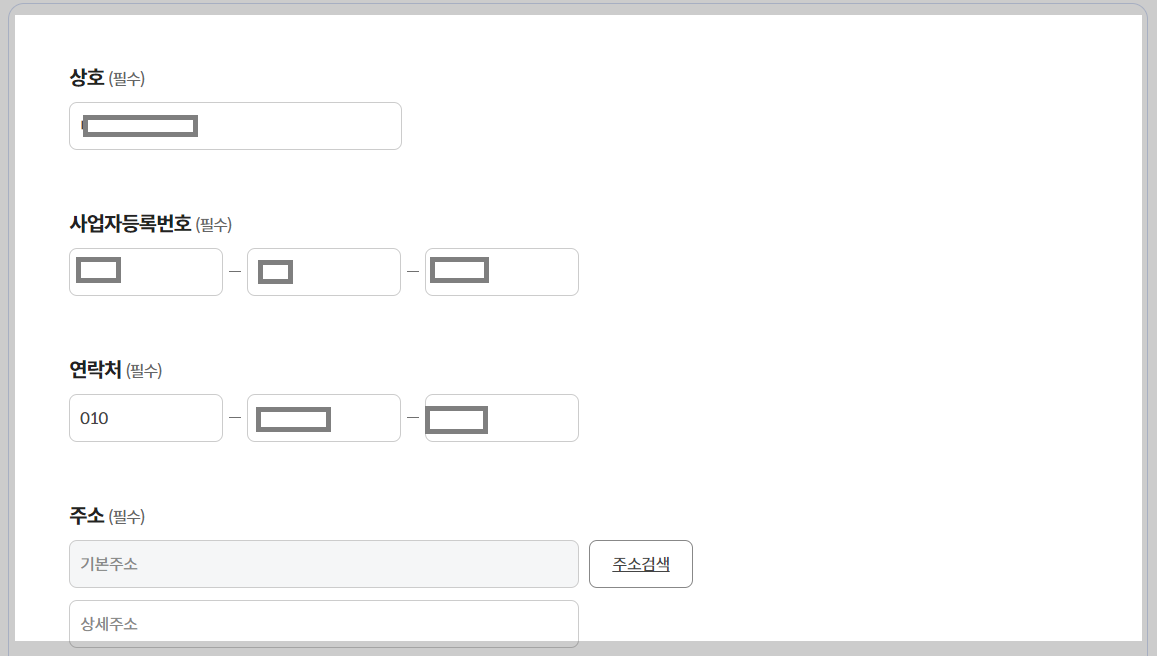
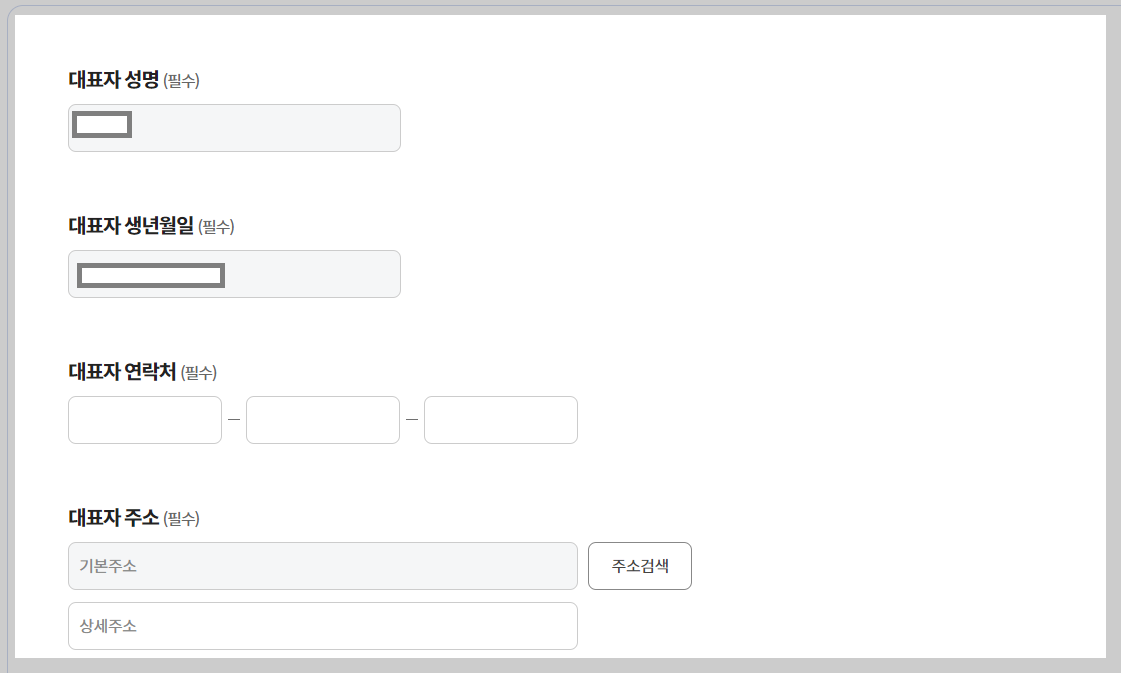
마찬가지로 대표자 정보도 작성해주세요 주소지는 거주지로 작성해주시면 됩니다.
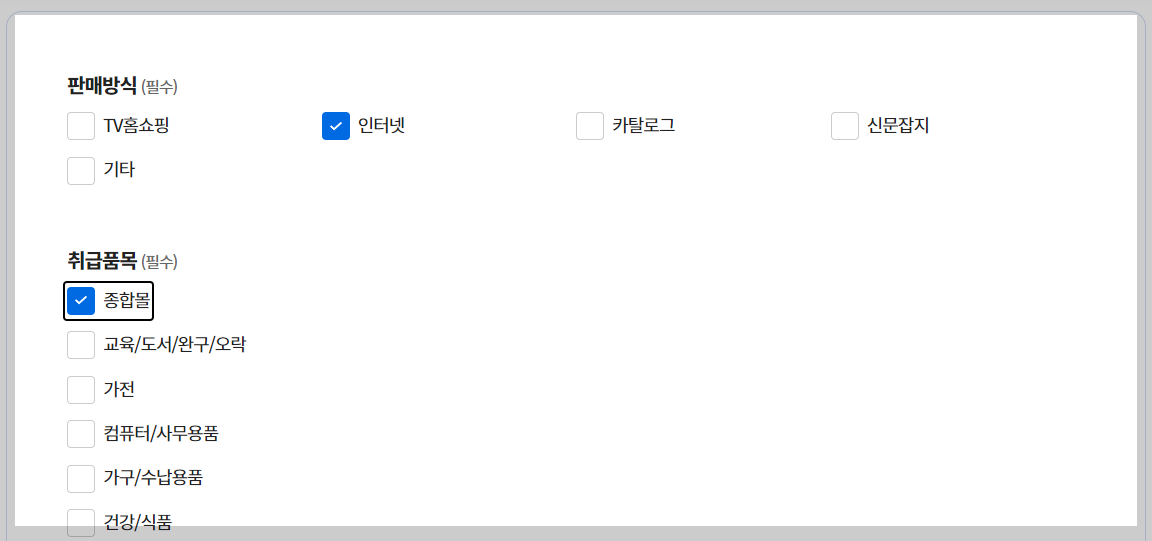
판매방식은 인터넷, 취급품목은 종합몰 또는 다중입력이 가능하니 여러항목 선택하셔도 무방합니다.
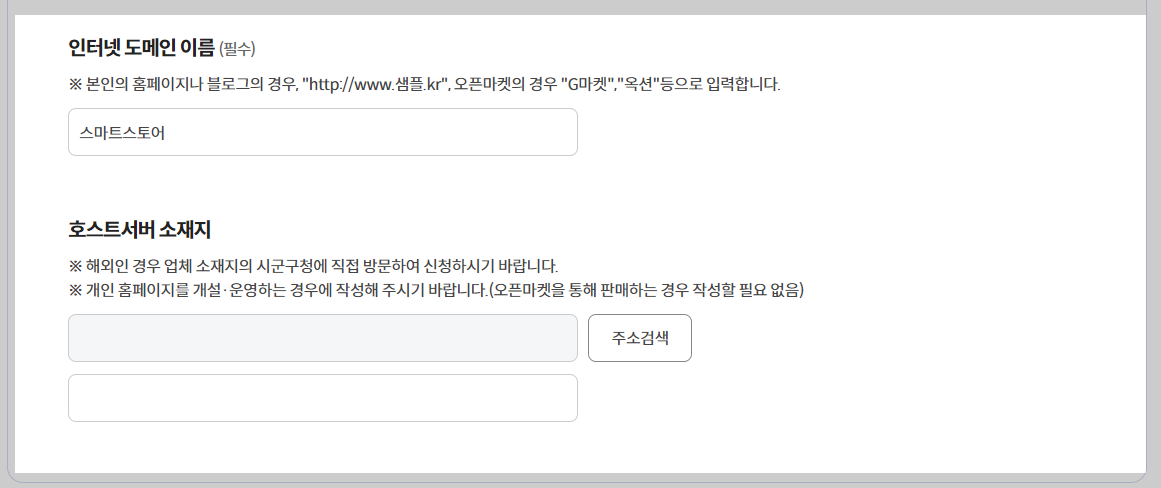
인터넷 도메인 이름은 '스마트스토어' 로만 입력합니다.
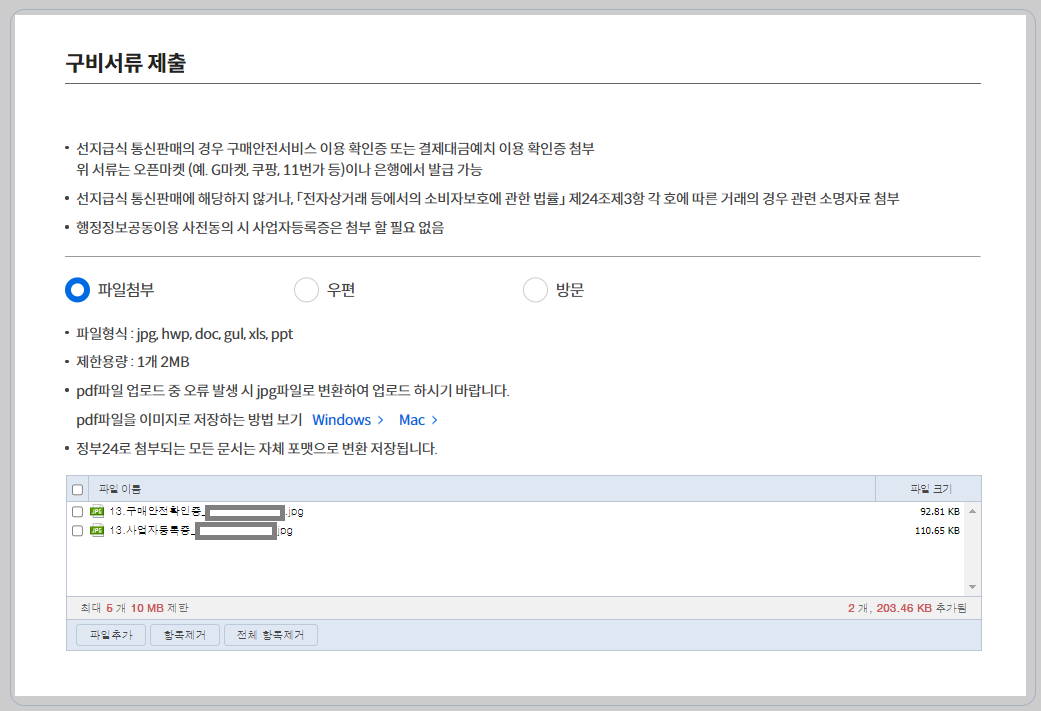
구비서류로 넘어가 봅시다!
아래 '파일추가' 버튼을 눌러서 사업자등록증과, 구매안전확인증을 업로드 해줍니다.
업로드 가능한 파일이 jpg 이므로, pdf파일을 jpg로 전환하시거나,
스크린샷 촬영 후 그림판으로 다른이름으로 저장 시 jpeg 파일로 전환이 가능합니다.
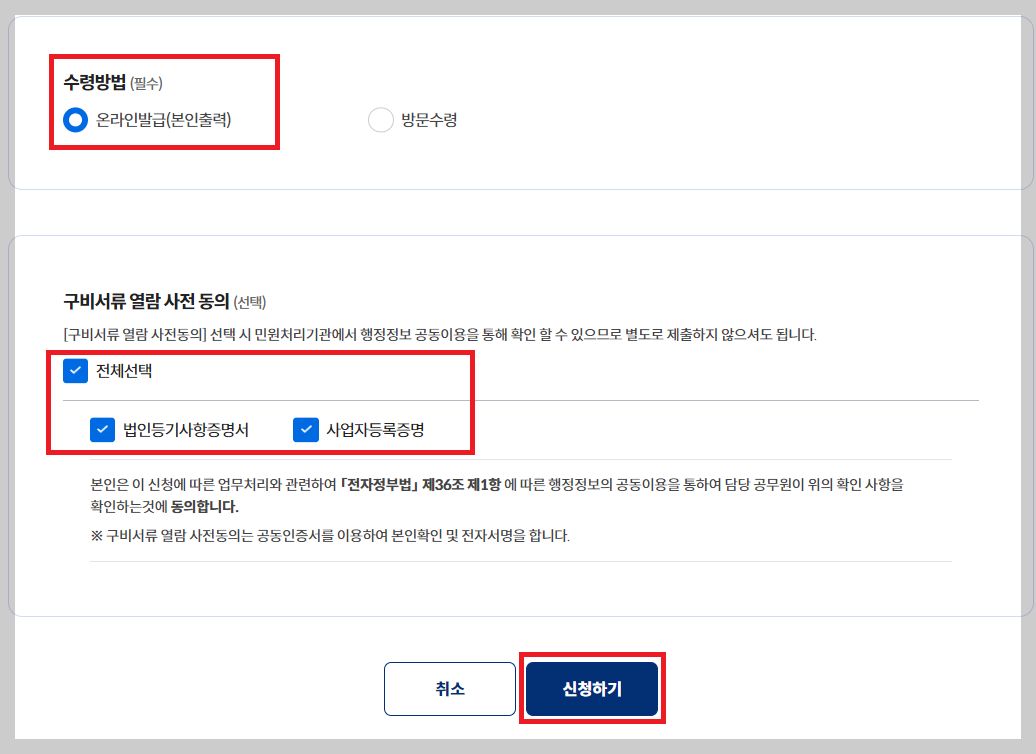
온라인출력, 구비서류 열람 사전 동의에 체크해주시고 마지막 신청하기 누르면 완료!!
비회원으로 신청하신 경우 공동인증서까지 인증을 마무리 해야히요!
이렇게 서비스 신청이 완료된 내용을 보실 수 있으십니다

만약 비회원 진행하셨는데 서비스내역이 보이지 않는다면,
공동인증서 로그인 중 오류로 절차가 취소처리 되었을 수도 있으니
로그인 되신 화면에서 다시 한번 진행하시길 바랍니다.
2~3일 뒤 문자로 완료되고 나서 등록세 납부에 대한 이야기를 이어가볼게요!
고생하셨습니다 :)
'해외구매대행 A to Z' 카테고리의 다른 글
| #07. 오픈마켓 입점 ① 쿠팡 (0) | 2024.02.22 |
|---|---|
| #06 통신판매업 신고 ③ 위택스 납부 및 증명서 발급 (0) | 2024.02.19 |
| #04. 통신판매업 신고 ① 스토어가입 및 구매안전 확인증 발급 (0) | 2024.02.07 |
| #03. 사업자 승인과 등록증 발급 (0) | 2024.02.06 |
| #02. 홈택스 사업자 신청 (0) | 2024.02.01 |