2024. 2. 7. 23:51ㆍ해외구매대행 A to Z
사업자등록증까지 발급 받으셨다면
이제 구매대행사업을 원활하게 진행을 위해 통신판매업신고를 해야합니다.
통신판매업 신고를 위해서는
'구매안전확인증' 이 필요한데요!
구매안전확인증은
네이버스마트스토어 개설 시 발급 가능하여
개설 후 발급해보도록 하겠습니다.
구매안전확인증 발급은 여러방법이 있으니
꼭 이 방법으로 고수하지 않으셔도 됩니다 :-)
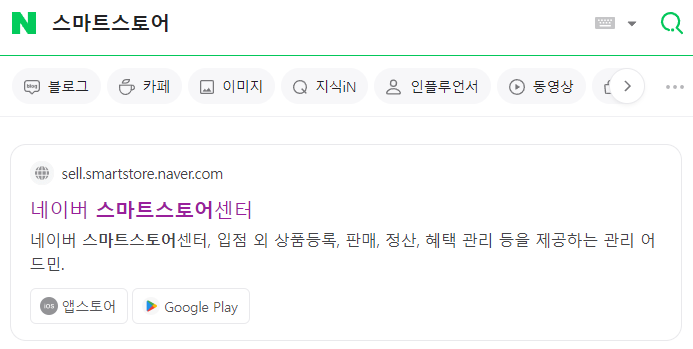
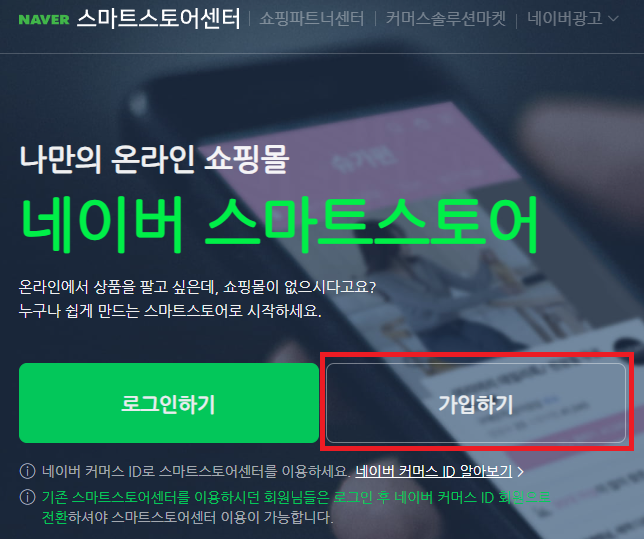
네이버에 스마트스토어를 검색하여 접속하신 뒤 '가입하기' 를 클릭해주세요
또는 가입하기 링크 아래에 전달드리오니 클릭하여 접속해주세요!
https://accounts.commerce.naver.com/signup?url=https%3A%2F%2Fsell.smartstore.naver.com%2F%23%2Flogin-callback
accounts.commerce.naver.com
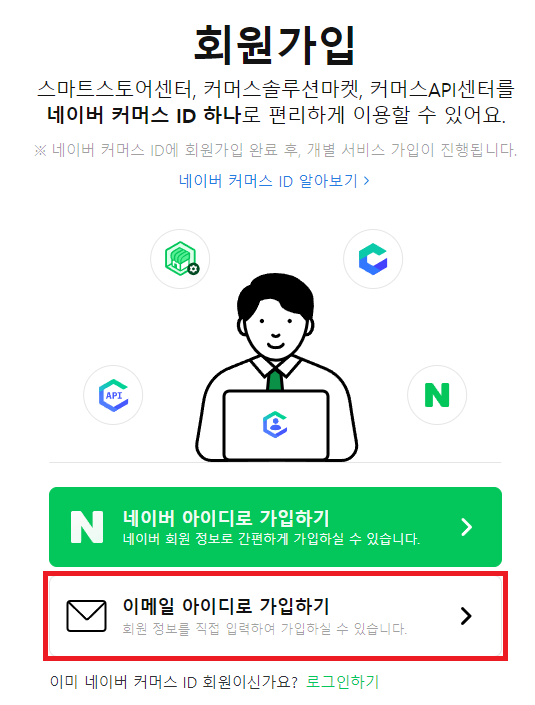
이제 회원가입을 해주시면 되는데
많은 사업자를 계획 중이시라면
다른 이메일 아이디로 가입하는 것을 추천드려요!
네이버 아이디는 갯수 제한이 있어요!
저는 G메일로 해주었답니다.
G메일 계정 추가는 여기서 확인 가능해요!
https://mydocuments.tistory.com/10
#9 구글 G메일 계정추가하기
사업자를 추가하면 네이버스토어 개설을 위해 메일 계정이 추가로 필요해요! 구글의 경우 10개 계정까지 추가로 만들 수 있습니다. 그럼 오늘은 G메일 계정 추가하는 것을 같이 해볼게요! 구글이
mydocuments.tistory.com
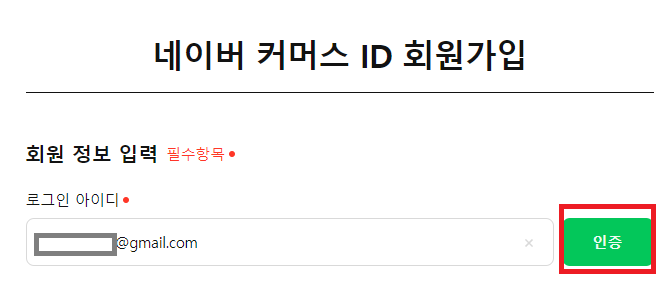
로그인 아이디는 메일 아이디로 동일하게 하여 인증을 받아야 합니다.
동일하게 입력 후 인증을 눌러주세요
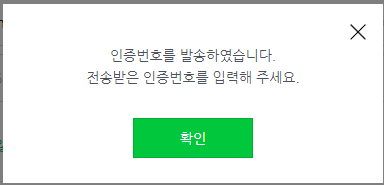
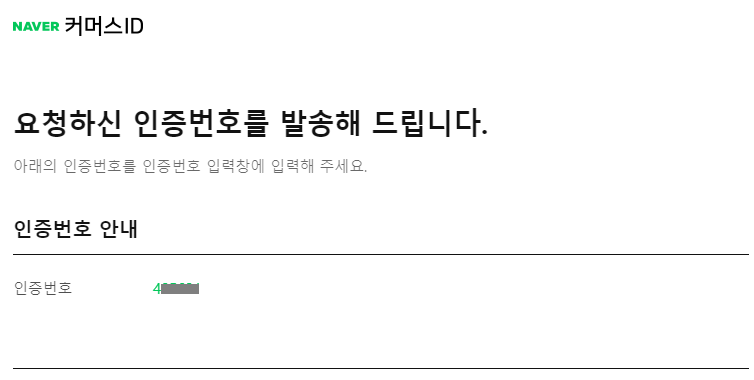
메일로 로그인 후, 수신 받은 인증번호를 입력해주세요
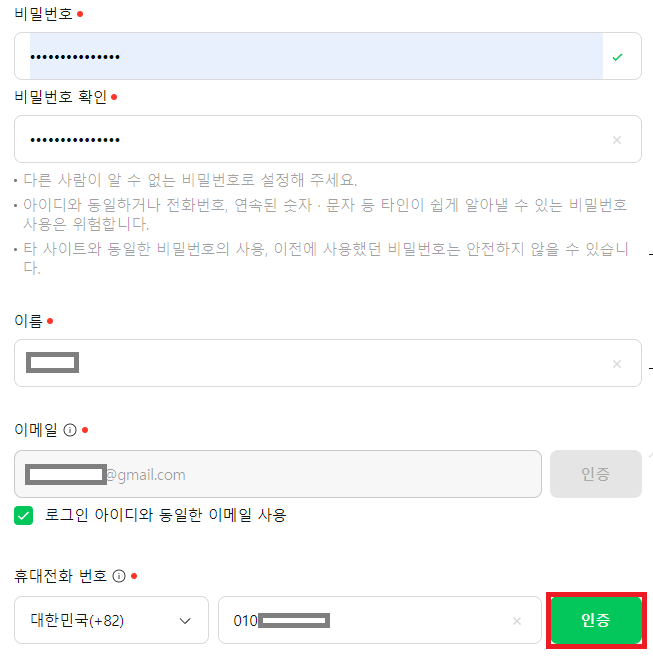
인증이 완료되면 비밀번호, 이름, 휴대폰번호를 입력한 뒤, 인증까지 마쳐주세요
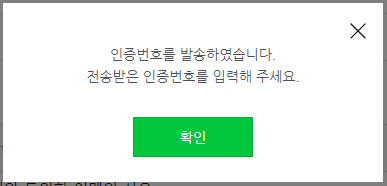
휴대폰으로 발송 된 번호를 입력해주시면 됩니다.

약관 동의 후, 가입을 눌러주면
자동으로 페이지가 전환되면서 회원가입이 완료됩니다.
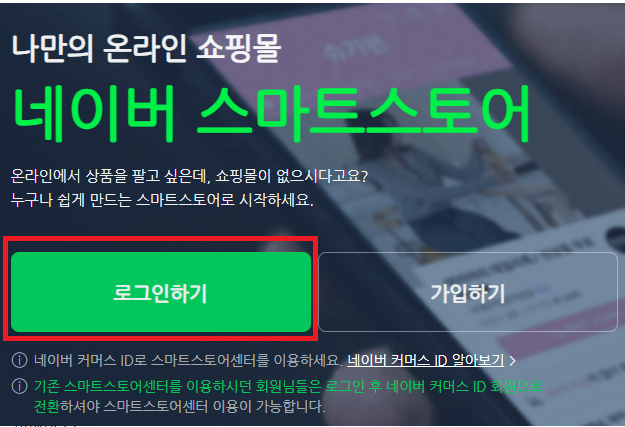
전환 된 화면에서 회원가입한 정보로 로그인을 진행하여 주세요.
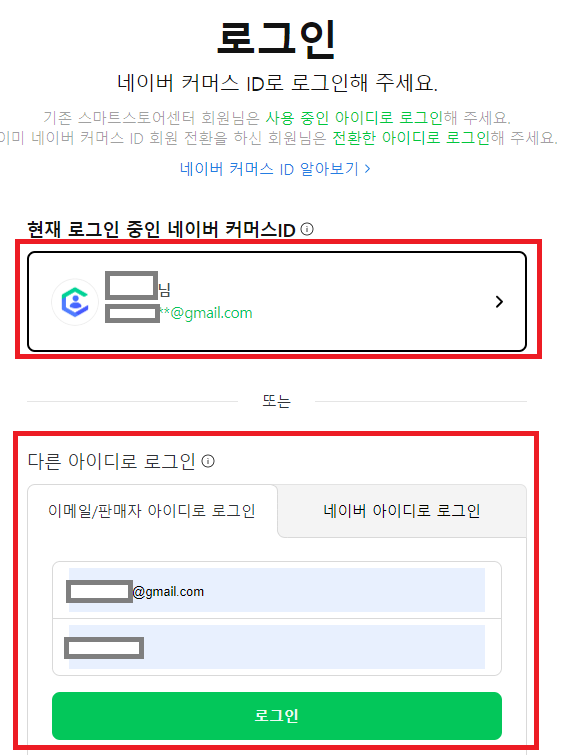
첫 회원 가입 직후라면 로그인 되어져 있는 정보가 있다면서
"현재 로그인 중인 네이버 커머스ID" 아래 박스를 클릭하여 주시면 됩니다.
기존 아이디가 있고 로그인 된 내역이 있으시다면
새로 가입한 아이디로 아래 화면에서 로그인해주세요
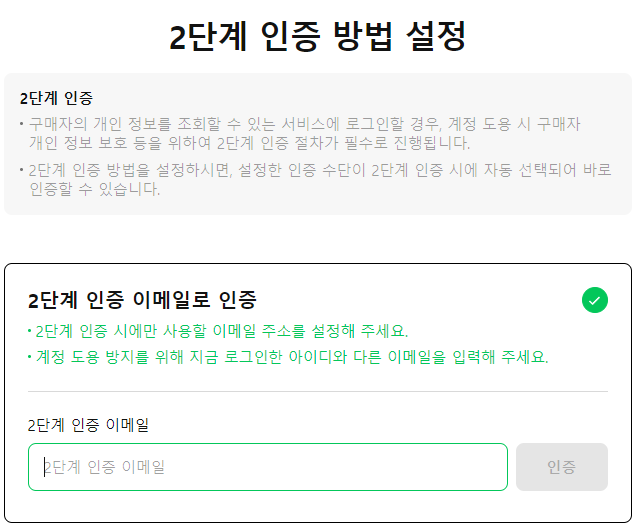
메일 2단계 인증도 진행하여 주세요
이때 메일은 로그인한 이메일과 다른 이메일 주소를 넣어야 합니다!
메일 주소 넣고 '인증'을 눌러
인증번호를 입력해주세요

인증이 되었다면 확인을 눌러주세요
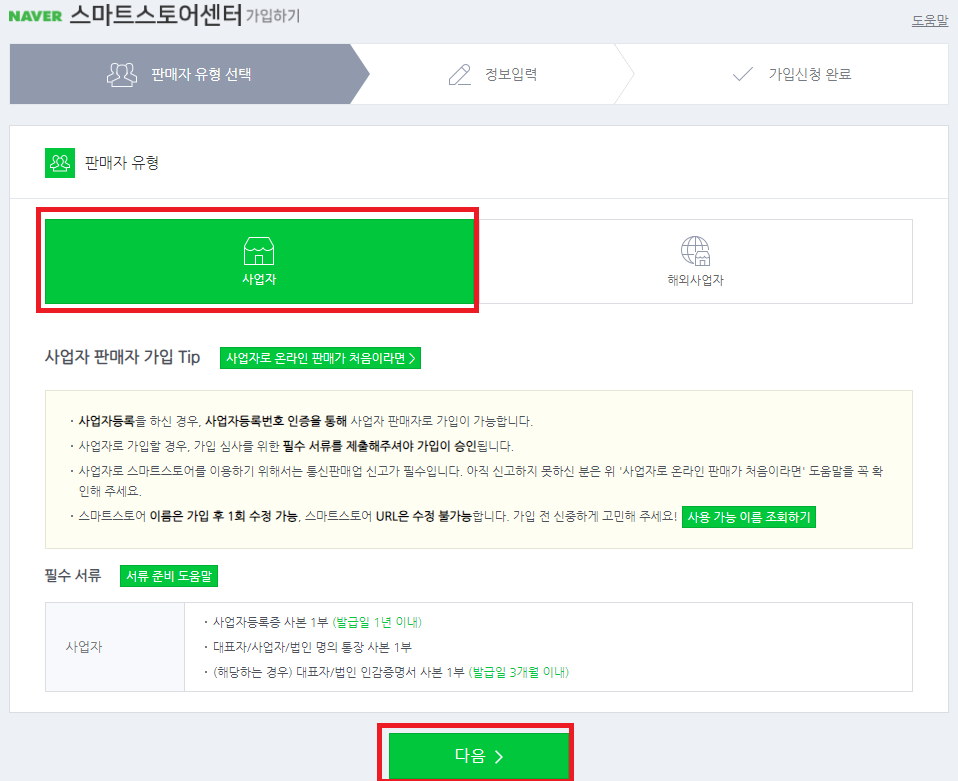
사업자를 선택하여 주시고 다음 클릭하면 되겠습니다.
필수 서류로는 사업자등록증 1부, 본인명의 통장 1부 가 필요합니다.
통장은 사업자통장이 아니여도 상관 없어요!
나중에 변경도 가능합니다 :)
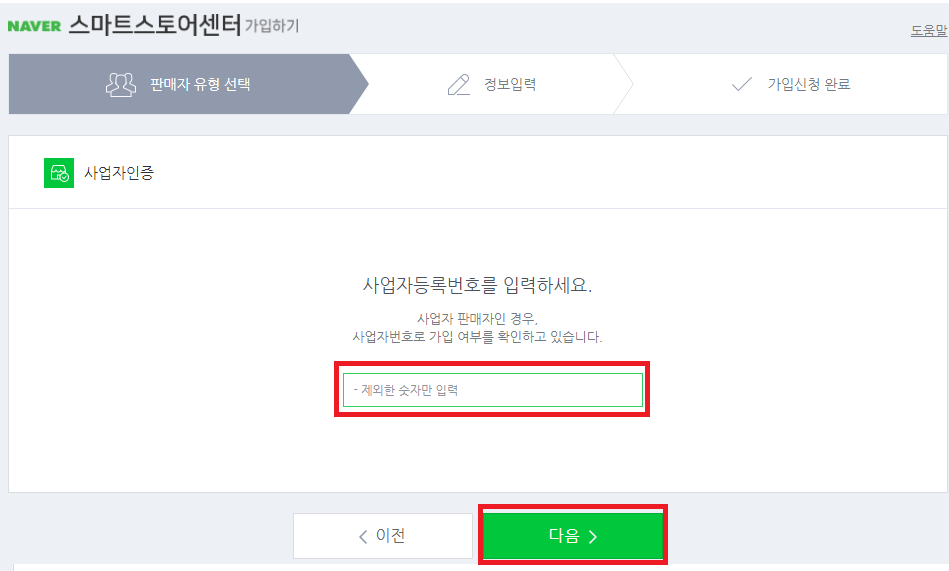
사업자번호를 "-" 표시 없이 숫자만 입력하고 다음을 클릭해주세요
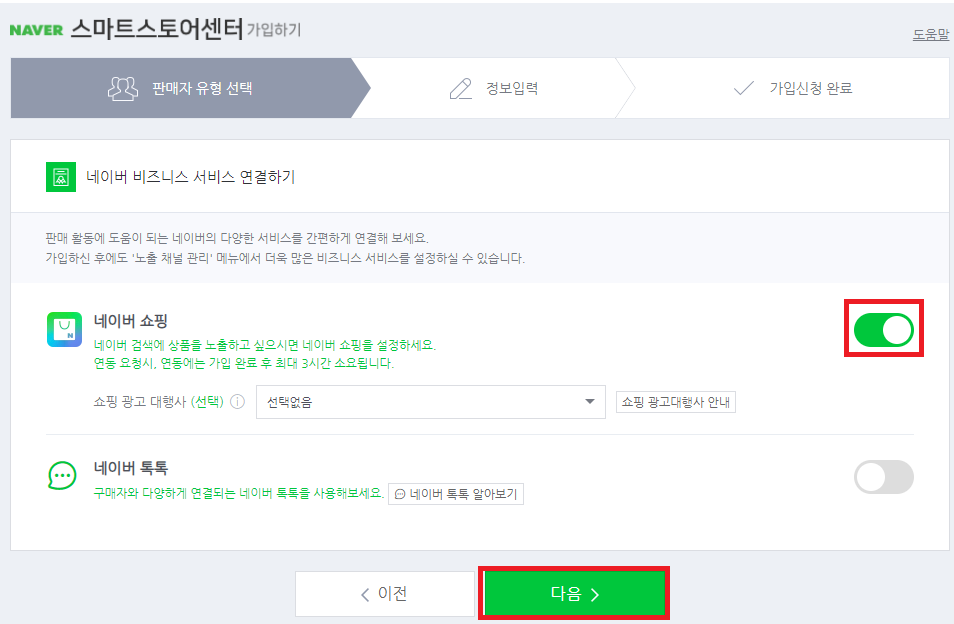
네이버쇼핑은 노출을 위해 필수로 해주시고
네이버톡톡은 고객 cs를 위한 스마트스토어 전용 채팅수단인데
고객문의도 문의이지만 광고가 많고 다수 아이디 사용 시
통합적 관리가 어려우니 제외를 해두시는걸 추천드립니다.


약관은 모두 동의 후, 다음 클릭해주세요
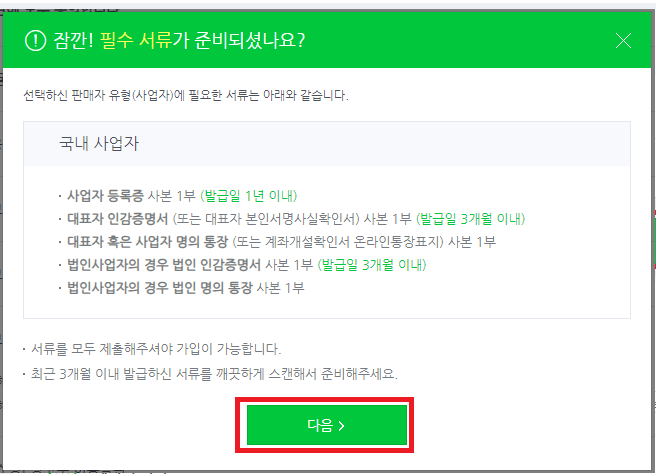
서류는 위에서 말씀드린 것과 같이
사업자등록증, 통장사본 만 있으면 됩니다.
다음을 클릭해주세요
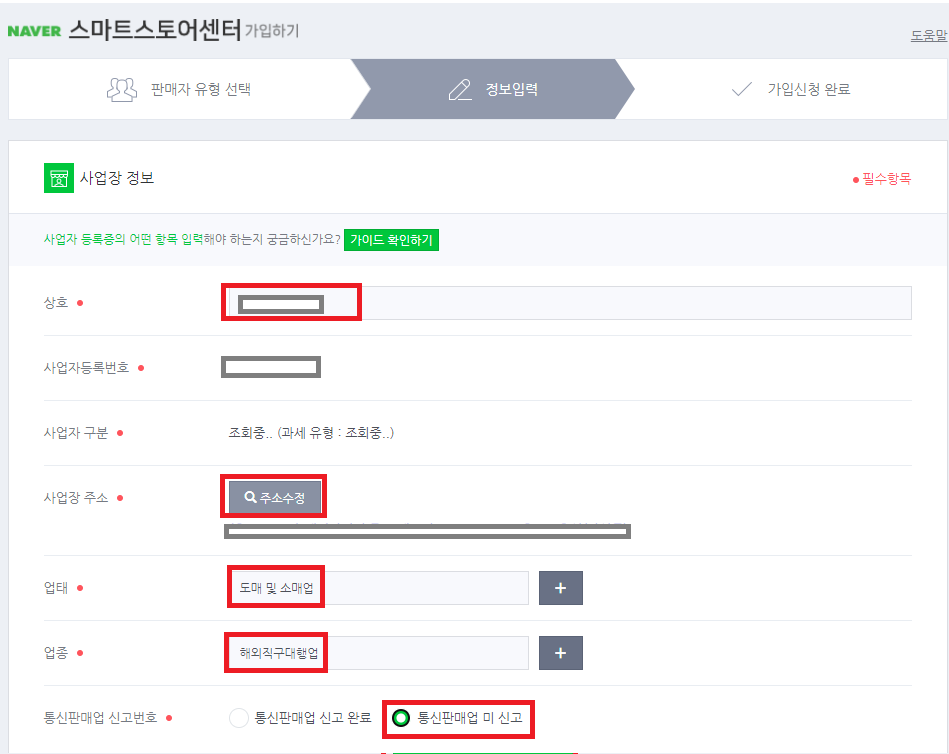
사업장 정보는 사업자등록증에 있는 정보
그대로 작성하시면 되겠습니다.
그리고 아직 통신판매업은신고 하지 않았기 때문에
'통신판매업 미 신고' 로 체크해주세요
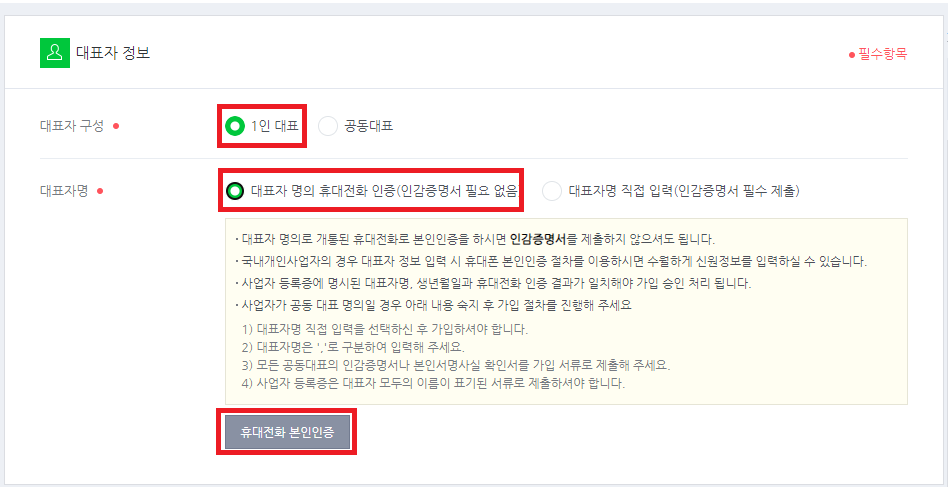
1인대표 체크 후
대표자 명의 휴대전화 인증을 통해 인증해주세요
위와 같이 인증하면 인감증명서가 별도 필요하지 않습니다.
팝업창에 뜬 정보 입력 후 인증이 완료되면
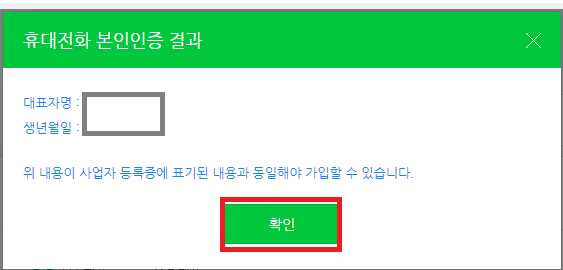
인증결과 팝업창이 뜨고 확인 후, 다음 버튼 눌러주면 됩니다.

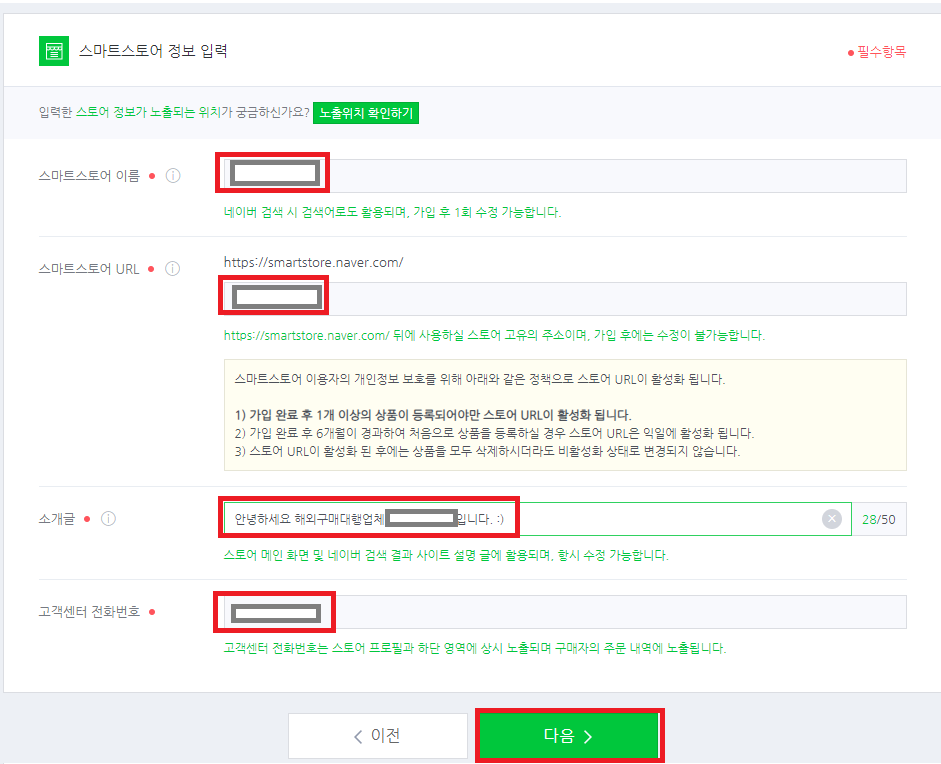
스마트스토어 이름, URL 소개글, 전화번호까지 넣어주세요
고객센터 전화번호는 나중에 변경 가능하니
일단 따로 인터넷번호나 업무용 번호가 없으시다면
개인번호 입력해주세요
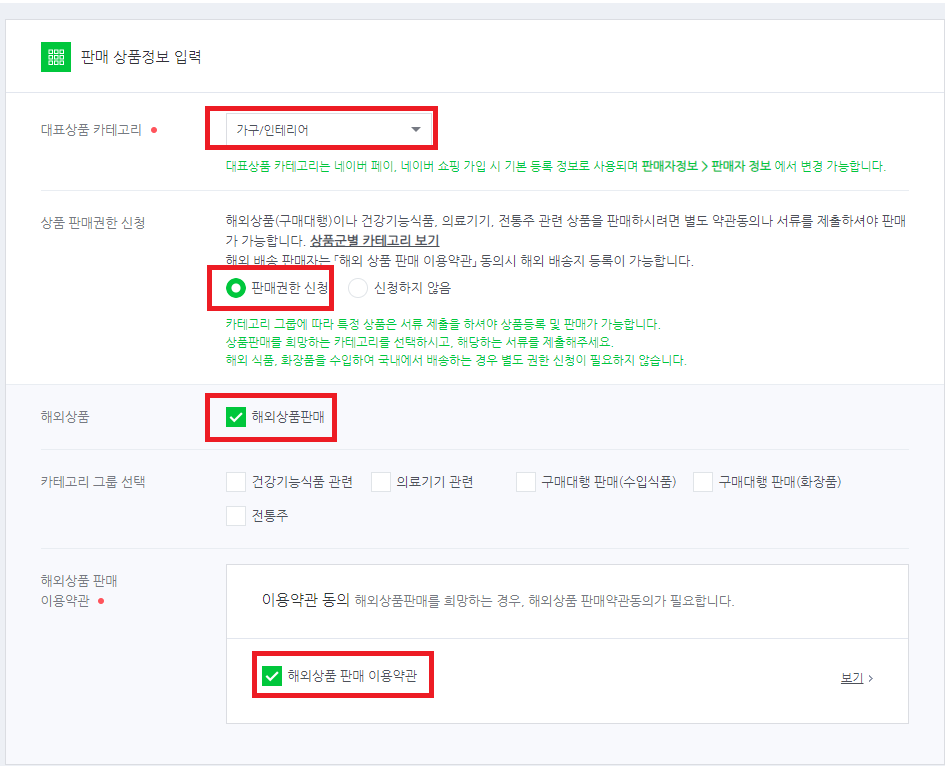
대표상품 카테고리는 임의 1개를 선택하여 주시고
위와 같이 해외판매를 위한 권한을 신청하여주세요
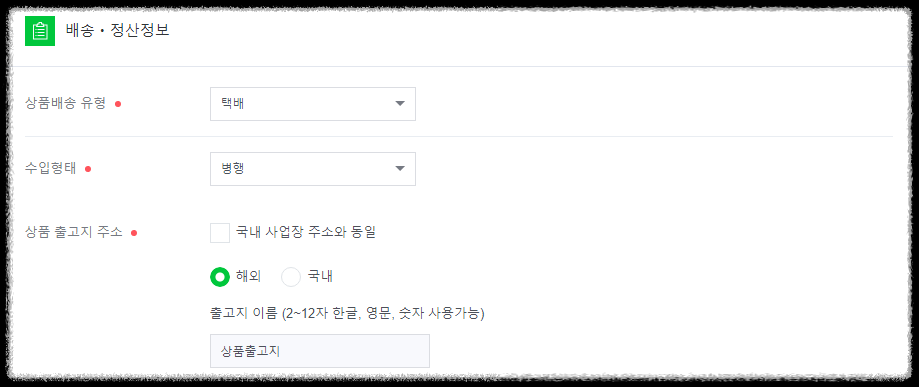
상품배송 유형은 택배, 수입형태는 병행,
상품출고지는 해외로 선택하시고
배대지 주소를 입력하면 되는데 배대지 주소는 수정이 가능하니
제가 사용하는 배대지 주소를 공유드릴게요!
추후 수정하시어 사용하시면 되겠습니다.
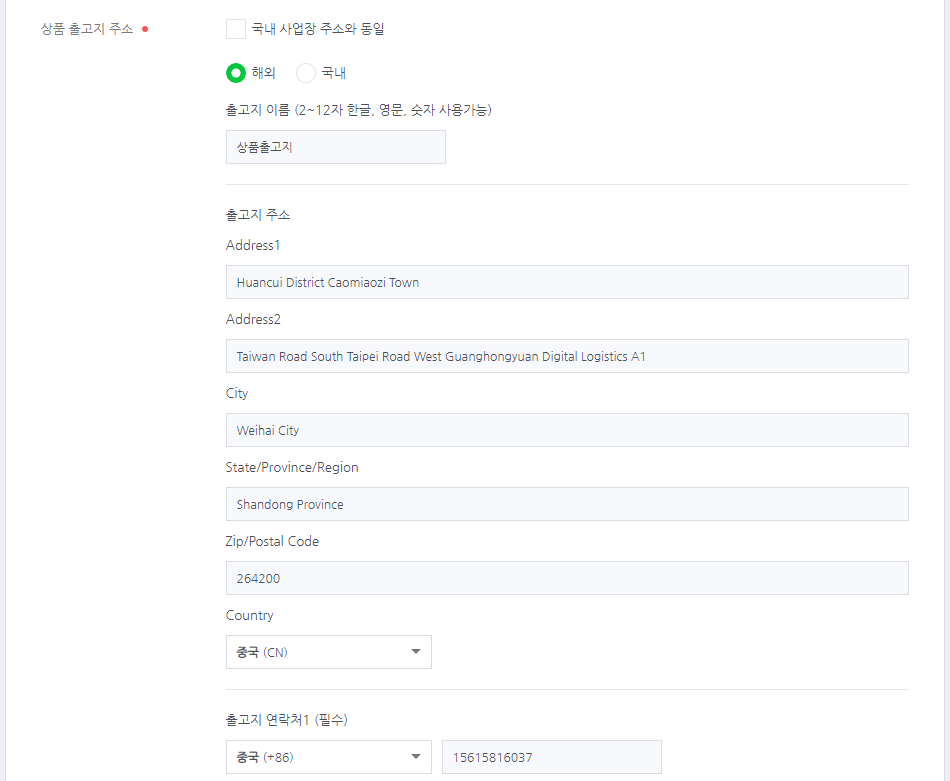
- Address : Huancui District Caomiaozi Town
- Address : Taiwan Road South Taipei Road West Guanghongyuan Digital Logistics A1
- City : Weihai City
- State : Shandong Province
- Zip Code : 264200
- Phone : 15615816037
그대로 복사 후 입력해주세요
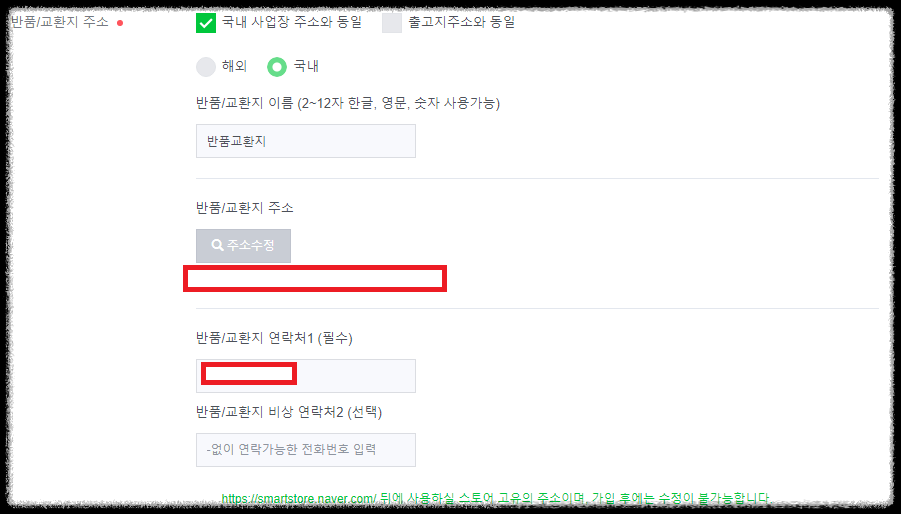
반품교환지는 국내 선택해주시고
사업장주소지 또는 거지주로 수정하여 주시면 되겠습니다.
주소수정을 원하실 경우에는 '국내사업장 주소와 동일'에 체크해제 후 수정해주세요!
연락처도 입력해주세요
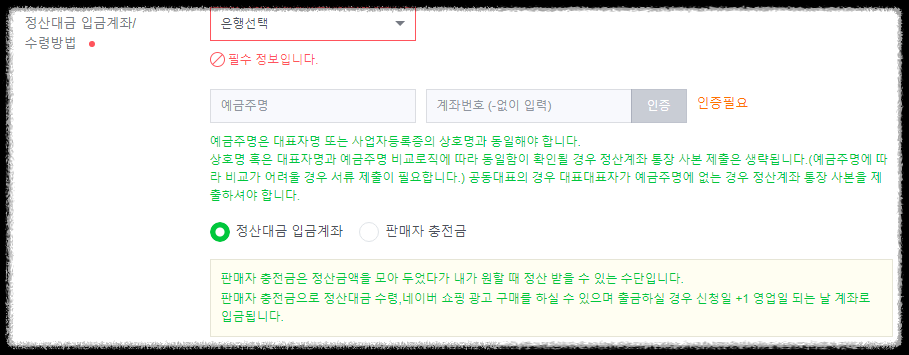
정산대금은 은행선택 후
본인명의의 계좌를 입력해주세요
개인통장으로 입력하셔도 됩니다.
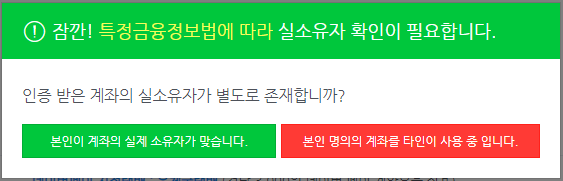
본인이 계좌의 실제 소유자가 맞습니다.
클릭해주세요
아래 담당자정보는 자동으로 입력되어 있으니
다음으로 넘어가주세요

다음 서류 첨부에서 사업자등록증을 업로드 해주세요
네이버에서는 이미지 파일을 첨부를 원하는 것으로 보여,
사업자등록증의 경우 이미지 파일 전환 후 파일 업로드 하였습니다.
(전환방법은 인터넷 검색 하면 나오지만 저같은 경우 스크린샷을 통해 그림판으로 저장하였습니다.)
통장사본의 경우엔 어플에서 사본을 조회하여 다운로드 가능합니다!
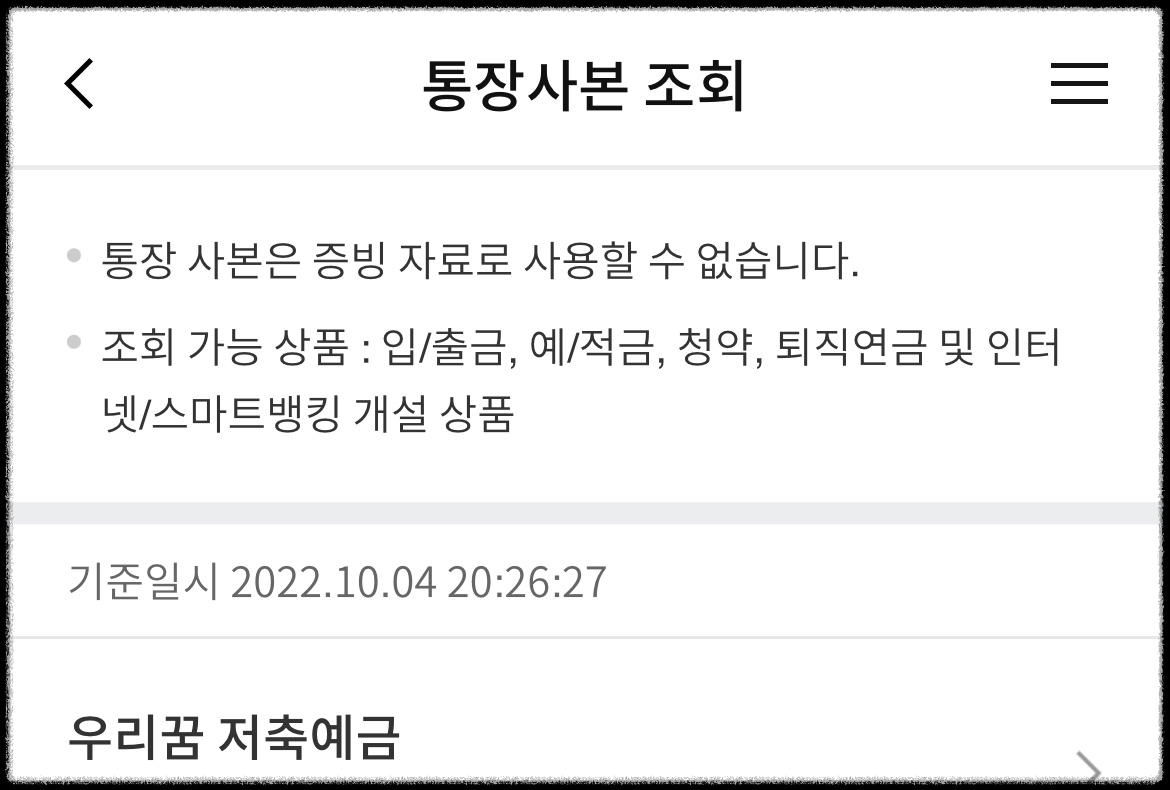
서류 등록 후
가입신청을 누르면 아래와 같이 가입신청이 완료됩니다. :)
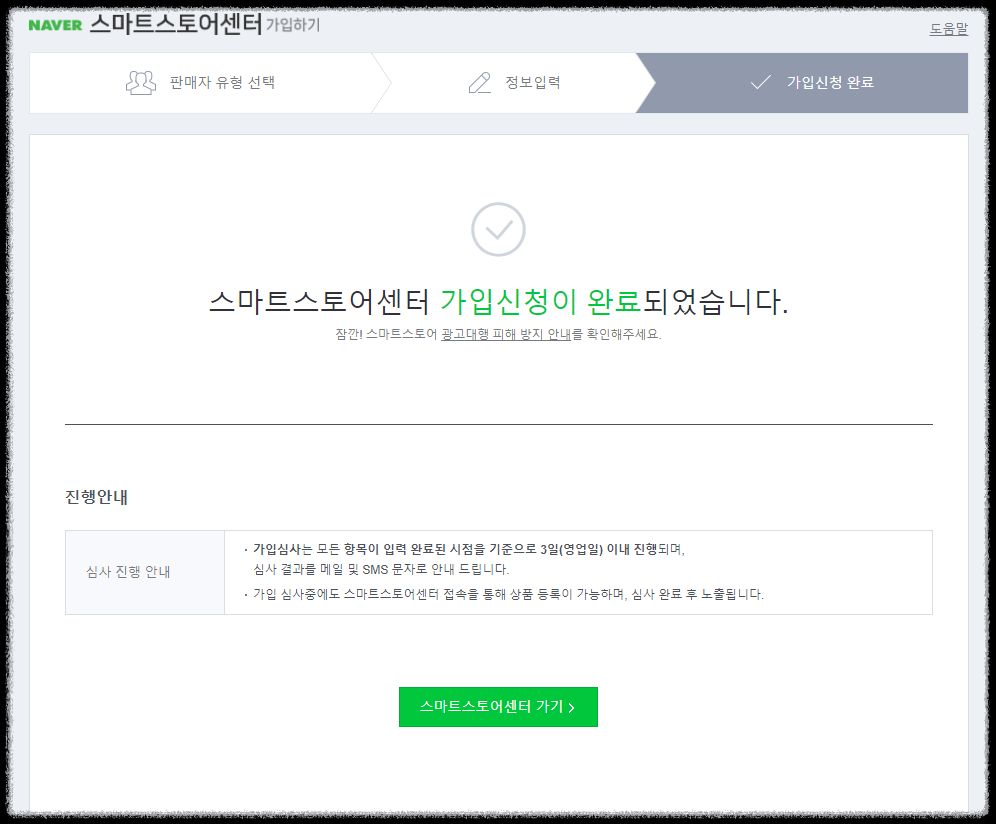
이제 가입했던 E메일로 스마트스토어에 로그인을 하면!
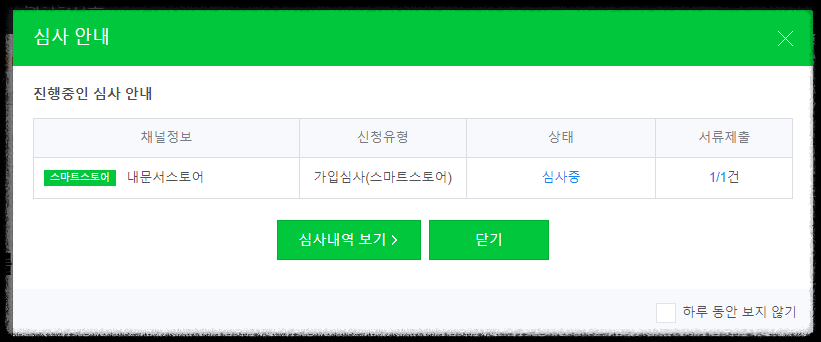
이렇게 심사중이라는 팝업창과 함께 로그인이 됩니다.
이제 구매안전확인증을 발급받아봐야겠죠!
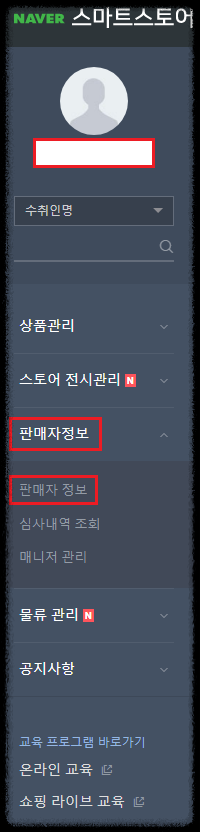
오른쪽에 판매자정보-판매자정보를 클릭해줍니다.
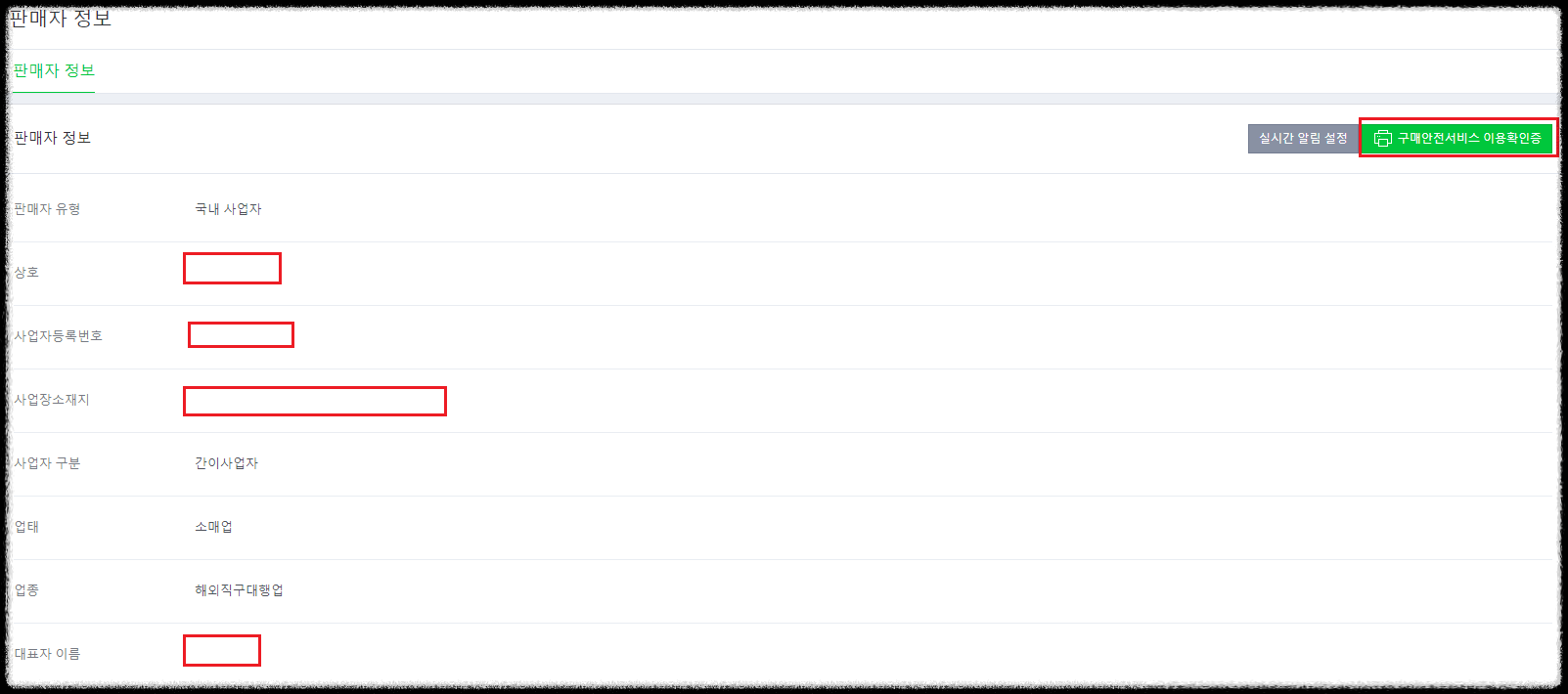
이렇게 판매자정보 오른쪽에 "구매안전서비스 이용 확인증" 항목이 있습니다.
클릭하면 출력 화면이 뜨는데 이때도 마찬가지로 PDF파일로 저장하여 주시면 되겠습니다.
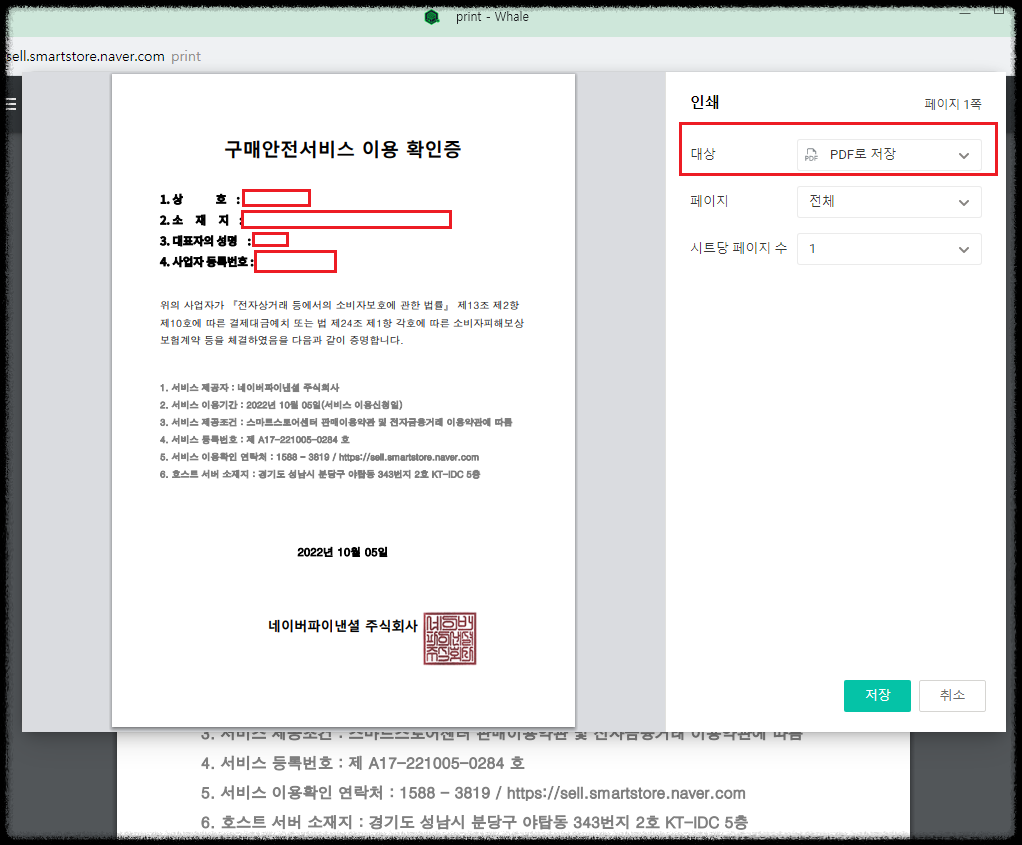
스토어 개설부터 구매안전확인증까지 발급 완료!
고생하셨습니다.
'해외구매대행 A to Z' 카테고리의 다른 글
| #06 통신판매업 신고 ③ 위택스 납부 및 증명서 발급 (0) | 2024.02.19 |
|---|---|
| #05 통신판매업 신고 ② 정부24 신고 (1) | 2024.02.14 |
| #03. 사업자 승인과 등록증 발급 (0) | 2024.02.06 |
| #02. 홈택스 사업자 신청 (0) | 2024.02.01 |
| #01.사업장 임대차 계약서 작성 (ver.2024) (0) | 2024.01.31 |