2024. 3. 31. 11:00ㆍ해외구매대행 A to Z
https://signin.esmplus.com/login
로그인
signin.esmplus.com
ESM으로 로그인을 해주세요
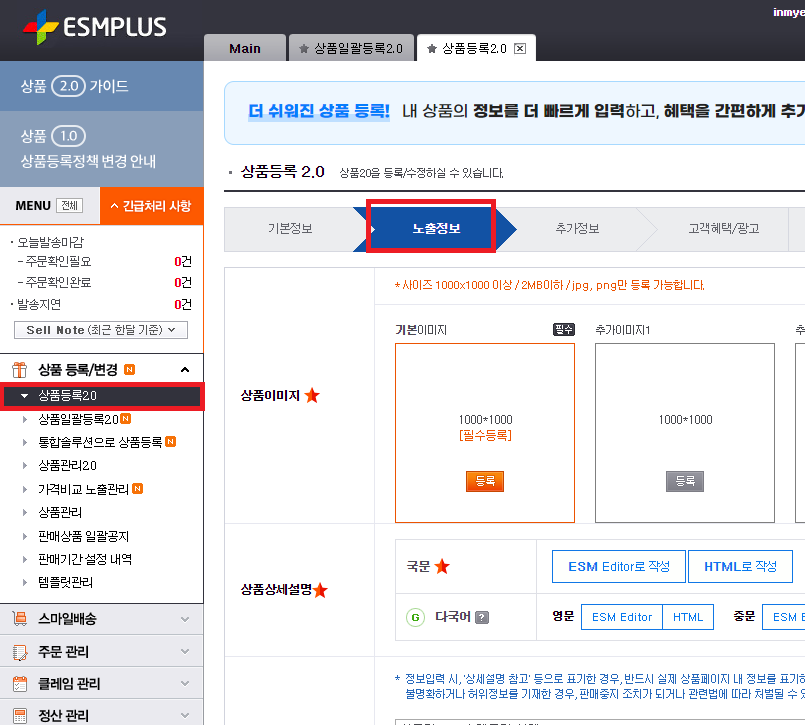
상품등록 2.0에서 노출정보를 눌러주세요
스크롤을 아래 내려주시면
"배송정보" 설정을 할 수 있습니다.
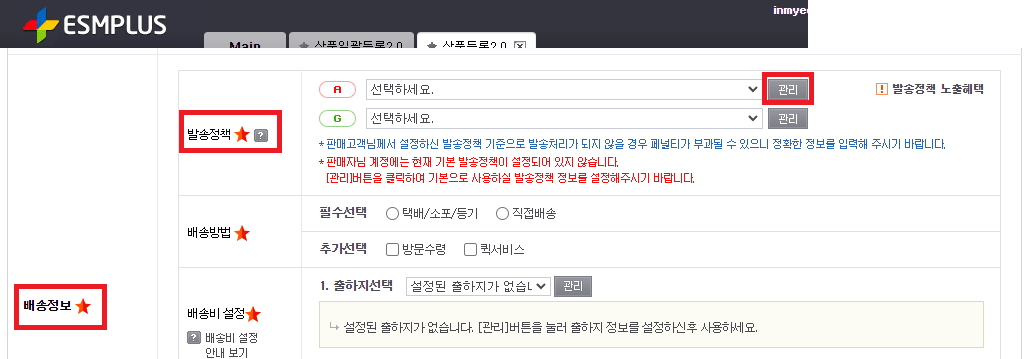
하나씩 순차적으로 해주시면 되는데 발송정책 먼저 해줄게요
관리를 클릭해주세요
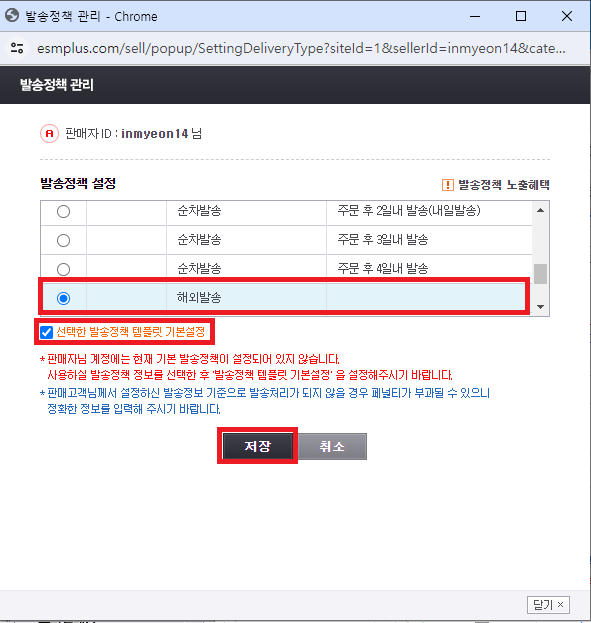
해외발송으로 선택해주세요!
당일발송, 순차발송으로 선택하면
노출도는 올라가나 국내가입자으로 되어 있는 경우
도착일이 2~3일 뒤로 예정 도착일로 표기되는점을 인지하시고
이점 감안하시어 선택할 수는 있습니다.
(CS는 더 생길 수 있어요ㅠㅠ!)
일단은 해외발송 또는 주문제작발송 등으로
여유 있는 발송 정책을 선택해주세요
그리고 "선택한 발송정책 템플릿 기본설정"을 필수로 선택해주세요

배송방법은 '택배/소포/등기' 에서 아무 택배사를 선택해주세요
저는 CJ택배로 선택했습니다.
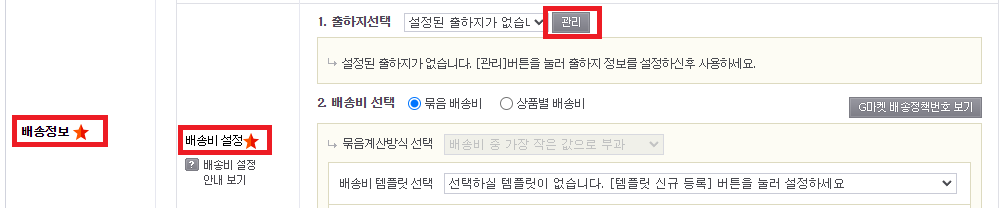
관리를 눌러주세요
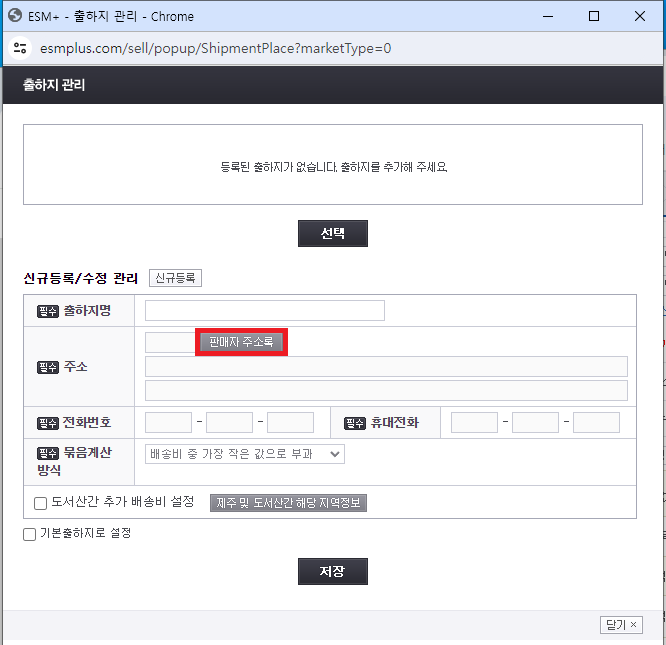
"판매자 주소록"을 눌러주세요
새로운 팝업창이 뜨면 각 기본 정보들을 입력해주세요
국내 사업자의 경우, 반품지 또는 사업자주소지로 입력해주세요
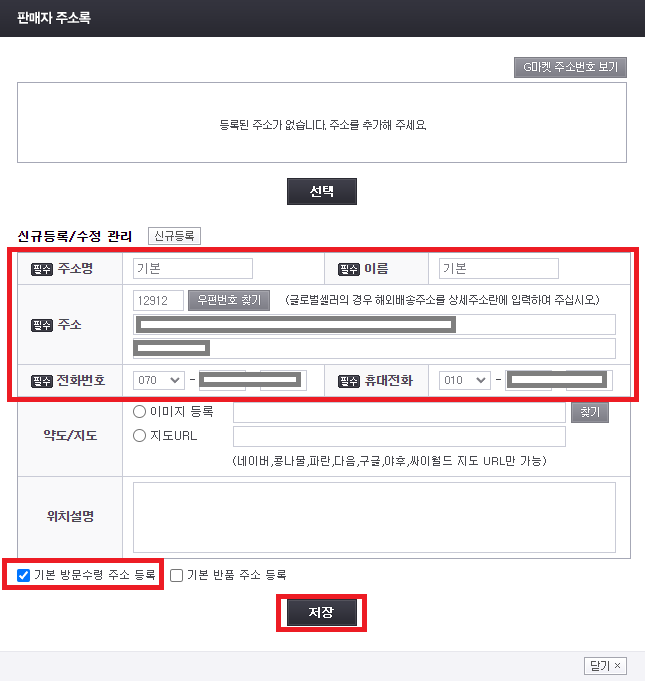
"기본 방문수령 주소 등록" 까지 체크해주신 뒤 저장을 눌러주세요
그럼 위에 리스트에 저장되면서 선택을 할 수 있게됩니다.
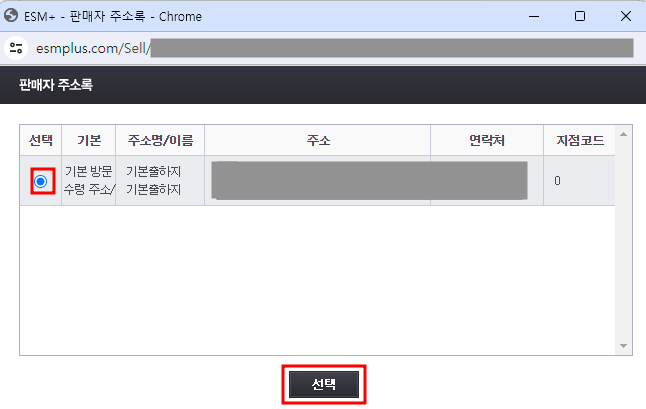
선택을 눌러주세요

자동으로 입력된 주소지 위에 출하지명 입력
도서산간 추가 배송비 설정
그리고 기본출하지로 설정 까지 눌러준 후, 저장을 눌러주세요
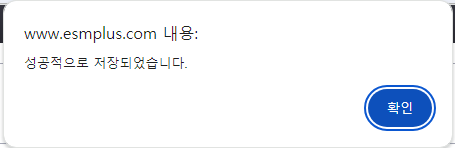
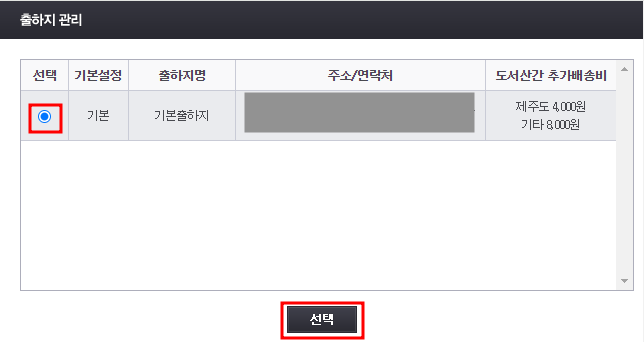
똑같이 생겨난 위에 기본에 출하지를 선택을 눌러주세요
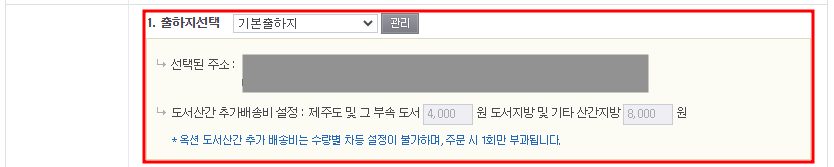
그럼 위와 같이 기본출하지가 입력됩니다.
스크롤을 아래로 내리면 아래와 같이 반품/교환주소를 입력해야하는데
기본출하지 입력과 함께 자동으로 입력되어져 있는 경우가 있습니다.

만약 입려되어 있지 않다면
반품/교환주소에 있는 "판매자 주소록"을 눌러주세요
아래 절차에 따라 반품지도 별도 입력해주세요
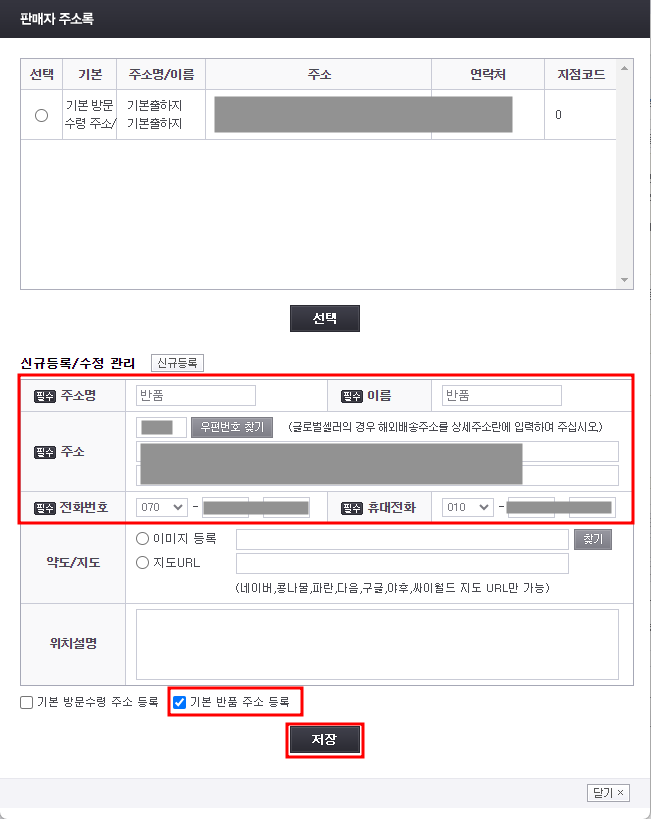
"기본 반품 주소 등록" 체크 후 저장을 눌러주세요
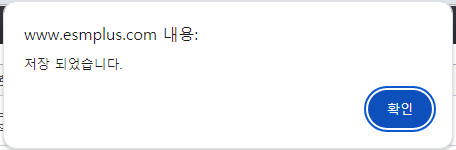
저장이 완료되면 위 상단에 생긴 반품 주소지를 선택해주세요
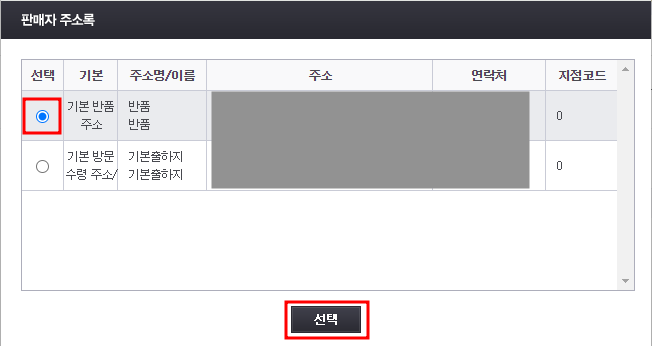
선택하면 아래와 같이 반품 주소가 입력되고 반품/교환 배송비까지 입력해줍니다.

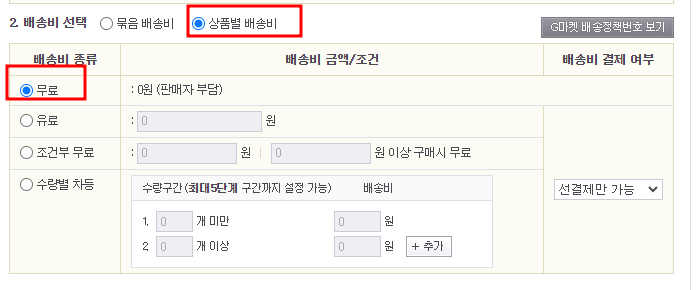
그 위에 배송비 선택에서 '상품별 배송비'
선택 후, '무료' 선택해주시면 끝입니다.
고생하셨습니다. :-)
'해외구매대행 A to Z' 카테고리의 다른 글
| #11 오픈마켓 설정 ②11번가 (0) | 2024.03.30 |
|---|---|
| #10 오픈마켓 설정 ①쿠팡 [업데이트 예정] (0) | 2024.03.30 |
| #09 오픈마켓 입점 ④11번가 (0) | 2024.03.01 |
| #08. 오픈마켓 입점 ② 옥션,G마켓 ESM (0) | 2024.02.22 |
| #07. 오픈마켓 입점 ① 쿠팡 (0) | 2024.02.22 |