2022. 12. 9. 19:00ㆍ해외구매대행 A to Z
옥션 배송설정 및 상품등록을 해보도록 할게요
G마켓을 먼저하신 가정하에 진행합니다.
안되신 분들은 G마켓 내용을 먼저 참고해주세요
https://mydocuments.tistory.com/24
#5 오픈마켓설정 ③G마켓
G마켓 가입승인이 끝났다면 기초적인 기본 설정들을 진행할거에요 ESM 로그인 화면으로 접속해볼게요 https://www.esmplus.com/Member/SignIn/LogOn ESM www.esmplus.com 그럼 이렇게 인증하라는 화면이 나옵니다.
mydocuments.tistory.com
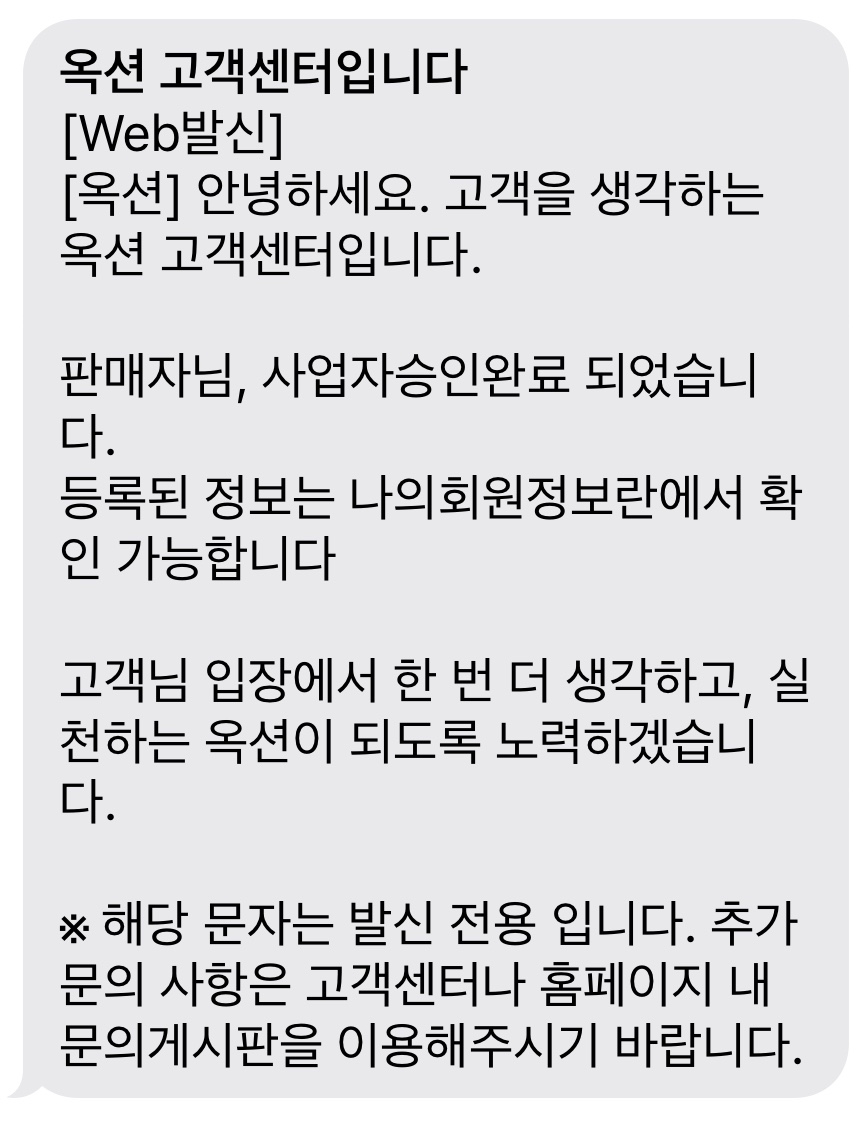
회원가입 이후 문자가 오면 로그인해주세요
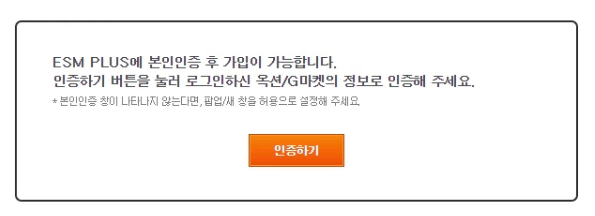
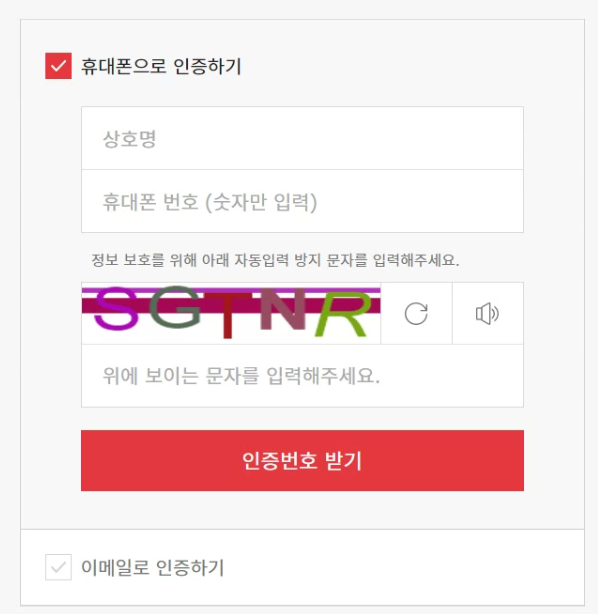
인증절차를 진행해주세요
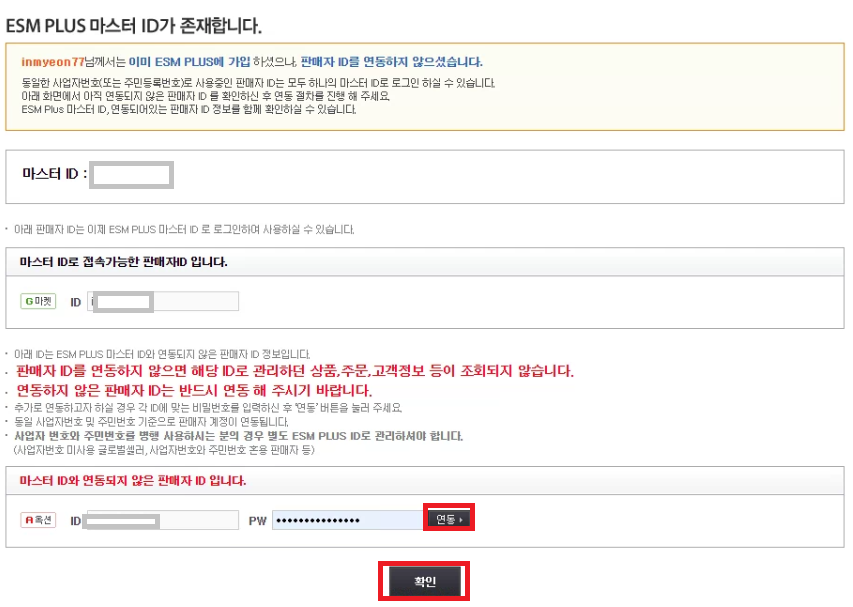
마스터도 연동해주세요
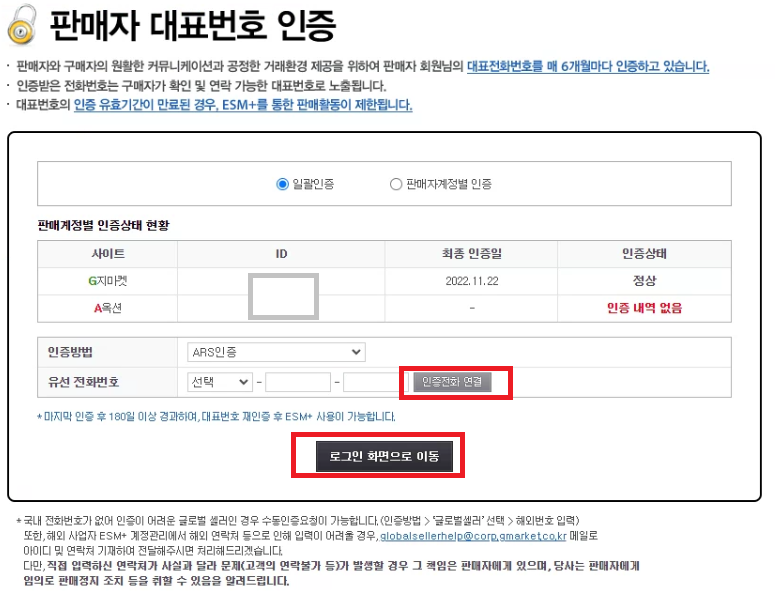
인증전화 연결만 인증하면 자동으로 화면이 로그인되어 전환될거에요
만약 안되시는 경우엔 로그인 화며으로 이동을 눌러주세요
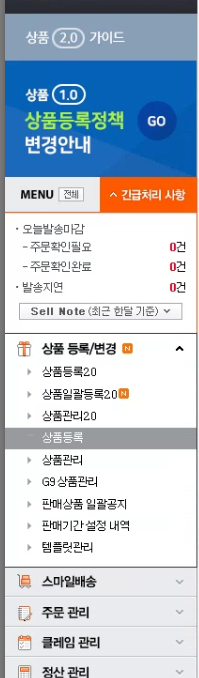
왼쪽 메뉴의 '상품등록/변경' 을 클릭해주세요
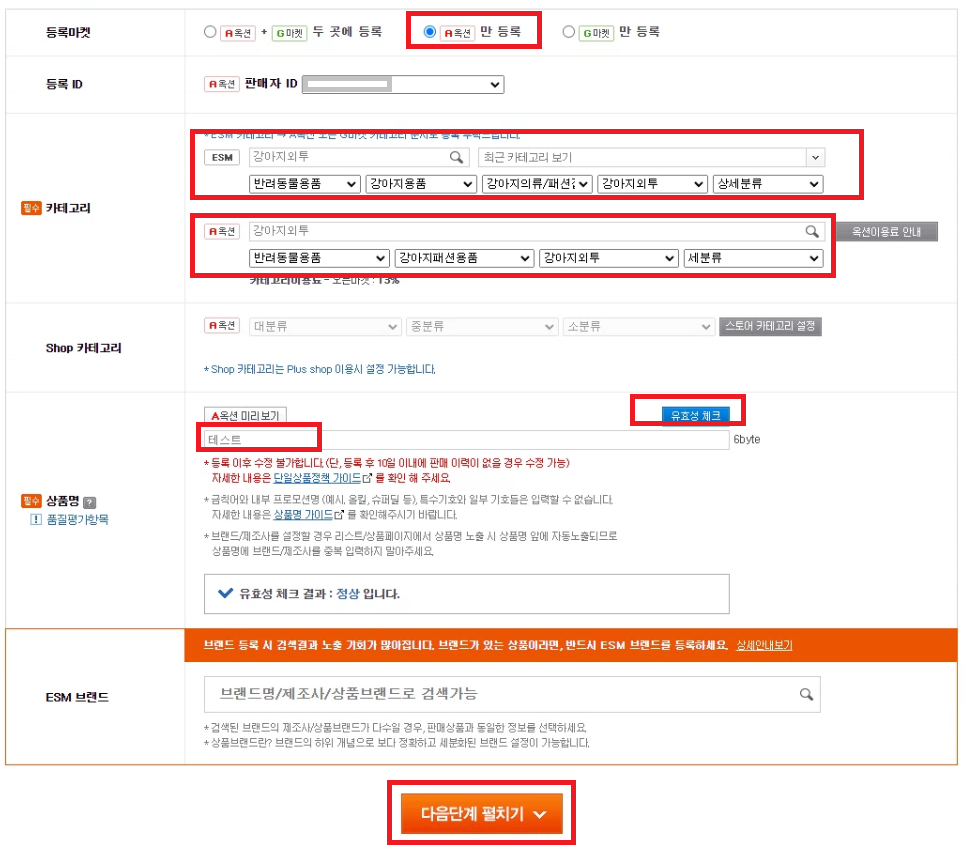
G마켓을 이전에 등록했기 때문에 옥션만 따로 입력해줄게요
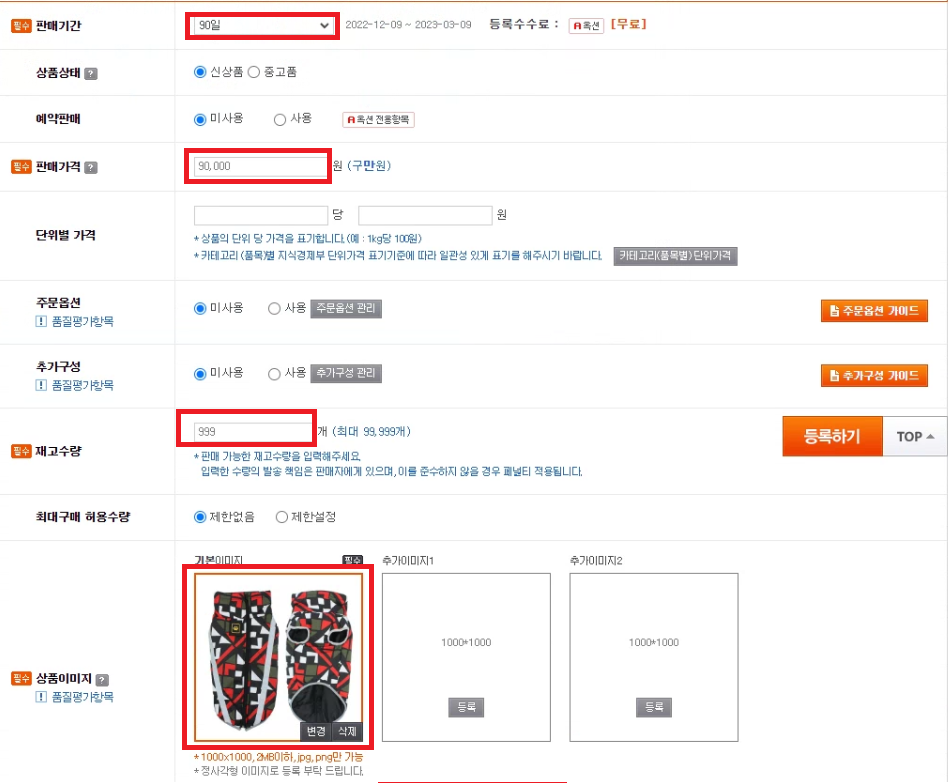
필수 입력 값만 간단히 입력해주세요
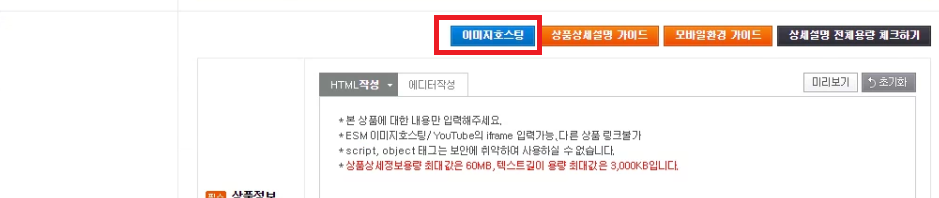
이미지호스팅 클릭해주세요
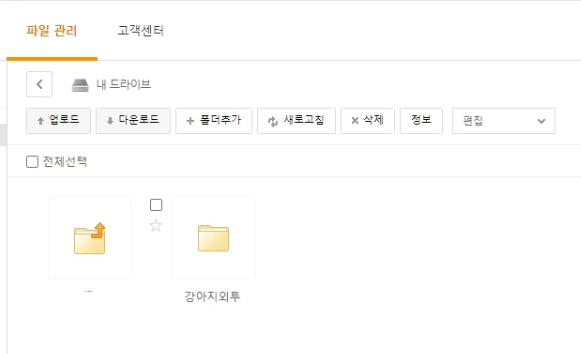
마스터ID로 G마켓이 연동되어 있기 때문에 이전에 했던 폴더가 생성되어 있어요
(없다면 새폴더를 생성해주세요)
그리고 폴더를 더블클릭해주세요
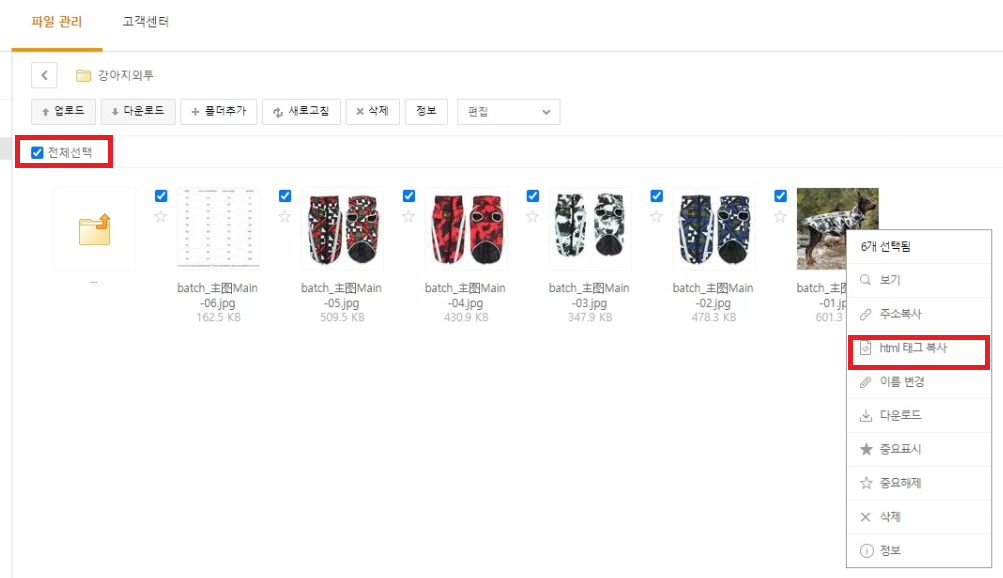
업로드 되어 있는 사진들을 전체선택 후 html 태그 복사를 눌러주세요
(사진이 없다면 임의 사진을 해당 폴더에 업로드 해주세요)
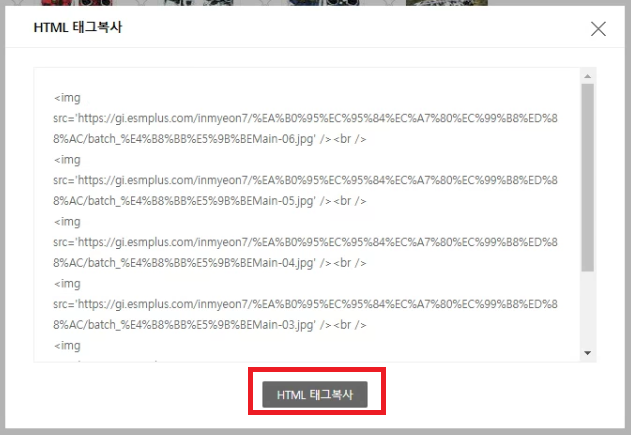
해당 탭은 닫아주시고 원래 상품등록 탭으로 돌아와주세요
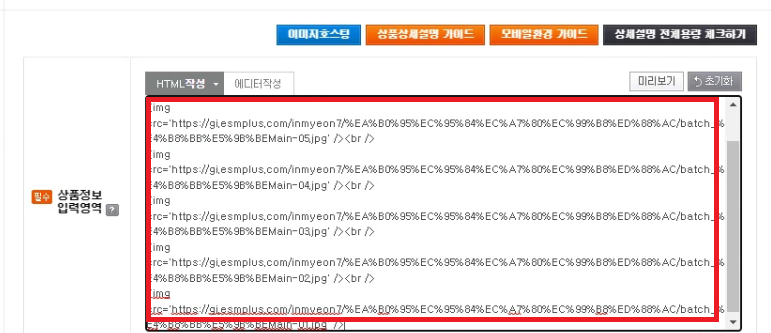
그리고 해당 빈칸에 '붙여넣기(Ctrl+V)' 를 해주세요

아래의 발송정책에서 '관리'를 클릭해주세요
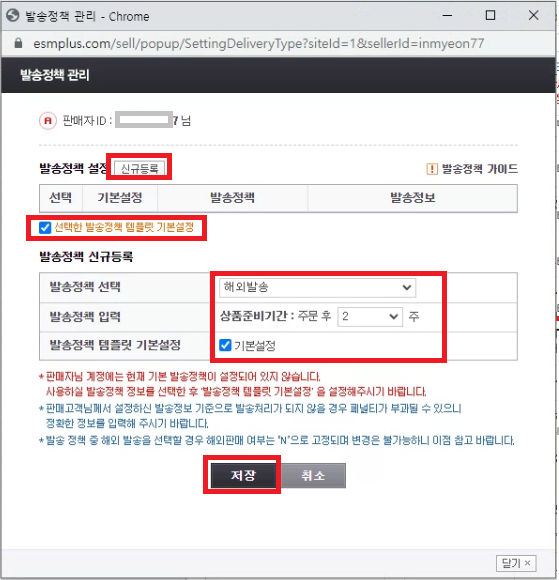
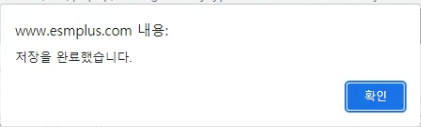
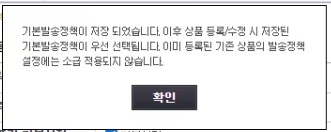
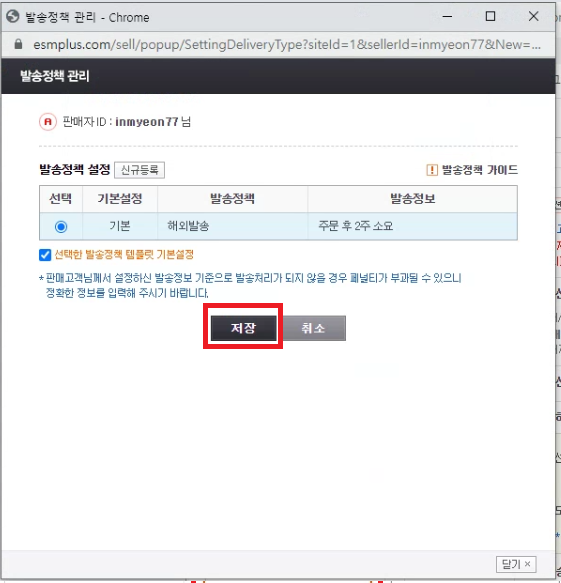
저장까지 눌러주면 팝업창이 닫히면서 입력되어 있습니다.
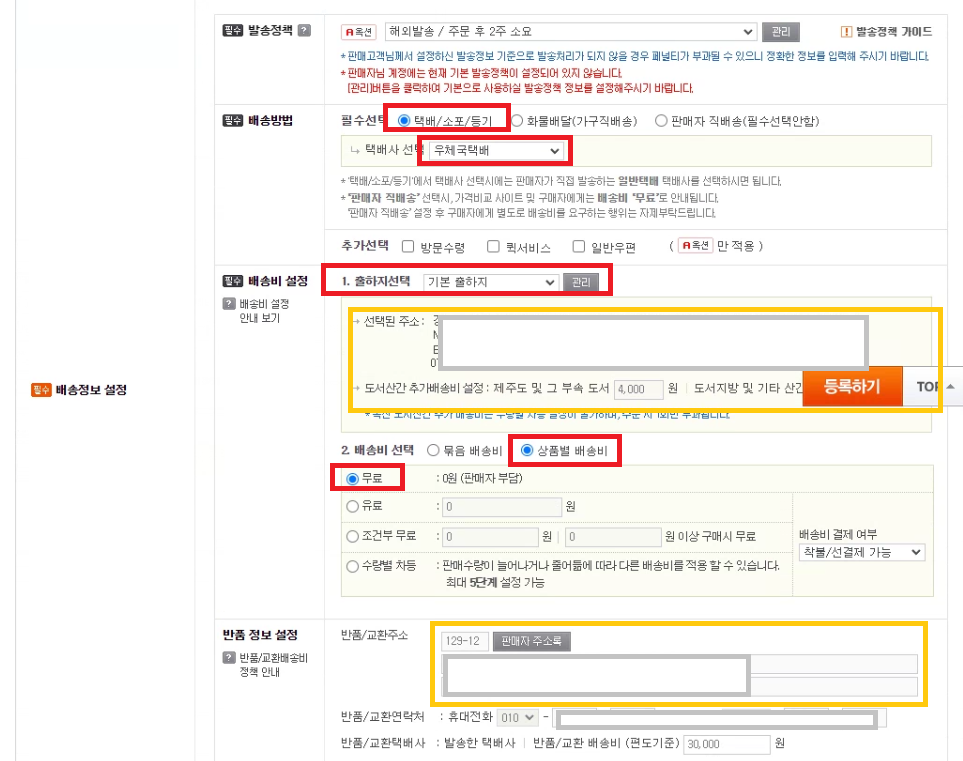
주소지는 G마켓을 입력하셨다면 등록된 출하지, 반품지를 선택해주시고 나머지는 위와 같이 설정해주세요
(만약 주소록이 별도로 없다면 G마켓과 동일하기에 아래 G마켓 설명을 참고해주세요)
https://mydocuments.tistory.com/24
#5 오픈마켓설정 ③G마켓
G마켓 가입승인이 끝났다면 기초적인 기본 설정들을 진행할거에요 ESM 로그인 화면으로 접속해볼게요 https://www.esmplus.com/Member/SignIn/LogOn ESM www.esmplus.com 그럼 이렇게 인증하라는 화면이 나옵니다.
mydocuments.tistory.com
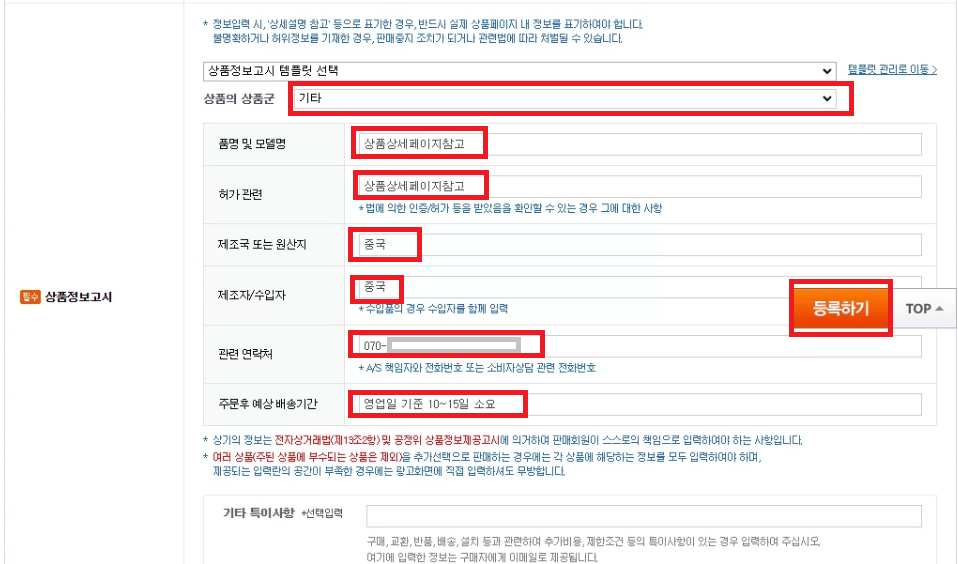
상품의 상품군은 '기타'로 선택해주시고 나머지는 위와 같이 입력해주세요
그리고 '등록하기'를 눌러주세요
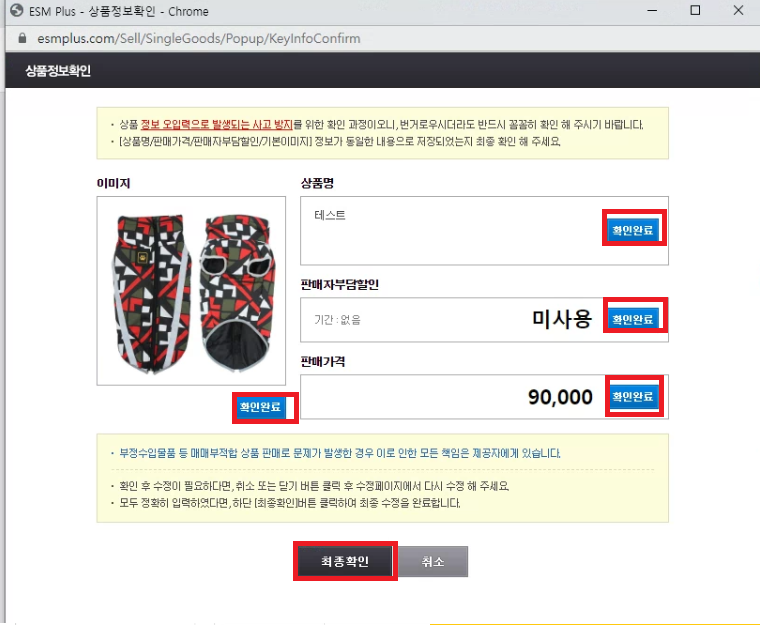
모두 확인완료가 되도록 클릭해주시고 '최종확인' 을 눌러주세요
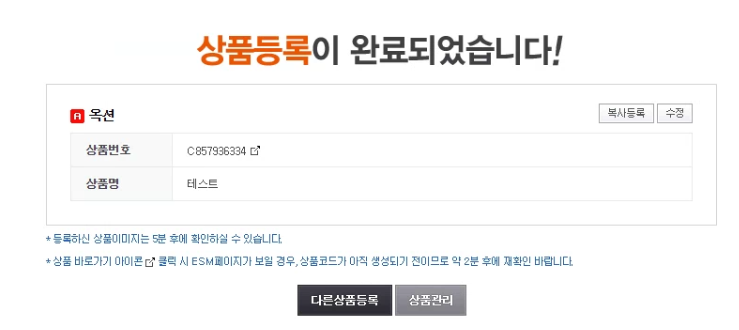
고생하셨습니다. :)
'해외구매대행 A to Z' 카테고리의 다른 글
| #01.사업장 임대차 계약서 작성 (ver.2024) (0) | 2024.01.31 |
|---|---|
| #5 오픈마켓설정 ⑧ 인터파크 (0) | 2022.12.12 |
| #5 오픈마켓설정 ⑤ 티몬 (0) | 2022.12.07 |
| #4 오픈마켓 입점 ⑧ 티몬 (0) | 2022.12.06 |
| #5 오픈마켓설정 ④11번가 (0) | 2022.12.01 |